💡 系列导读:本文是"亚马逊运营系列"第 1 篇。整套系列按业务流程编排:账户授权 → EAN/UPC → 上传产品 → 已上传明细 → ASIN监控列表 → 跟卖列表 → 价格调整 → 店铺绩效 → 财务报告,从连接店铺到财务结算完整走一遍。账户授权是所有后续操作的第一步——只有先把亚马逊店铺连接到智赢ERP,上传产品、监控、调价等功能才能正常使用。
一、功能入口
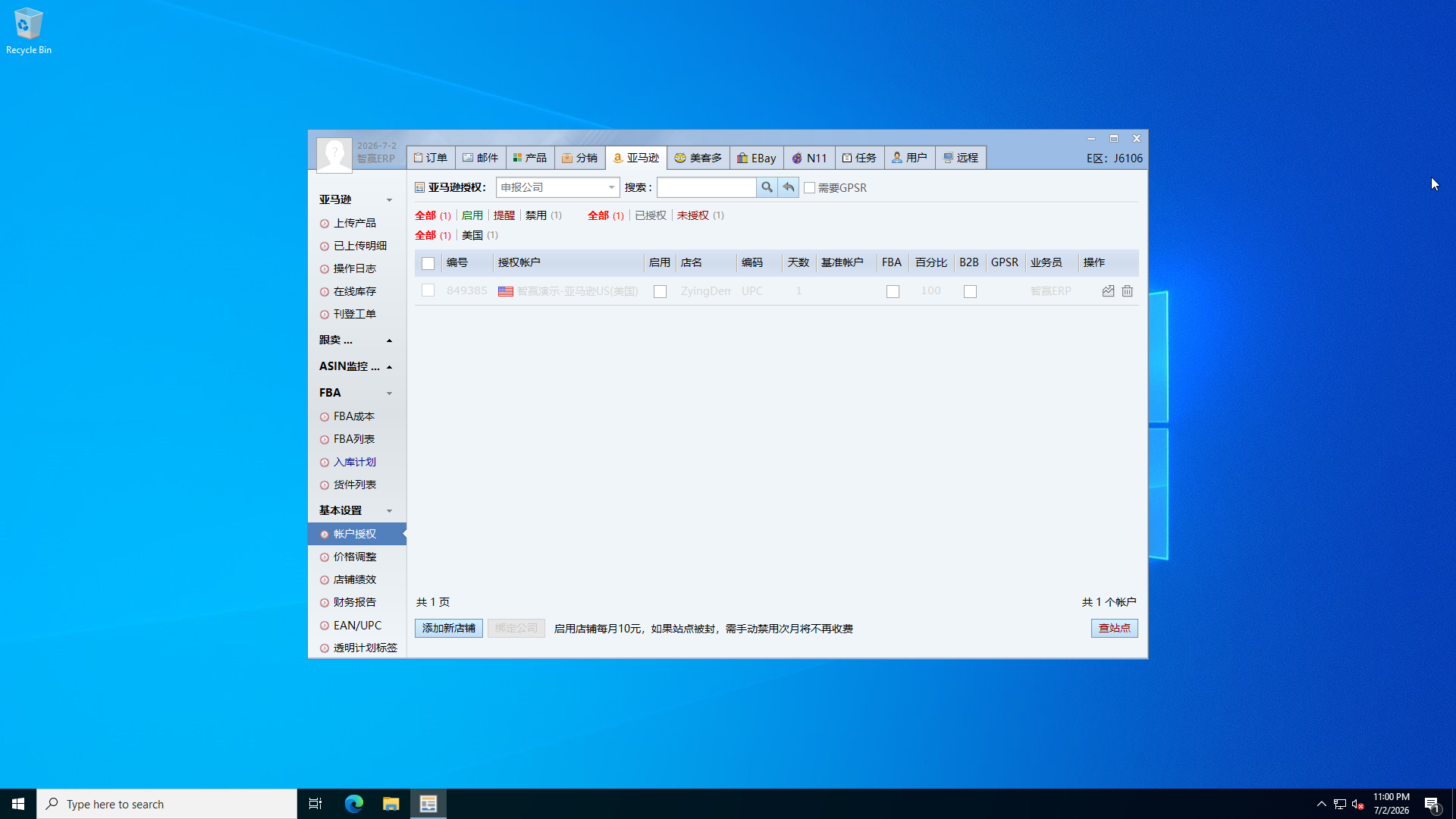
登录智赢ERP客户端后,点击顶部主菜单的「亚马逊」选项卡,在左侧导航栏找到「基本设置」分组(默认折叠,点击分组标题即可展开),选择其中的「帐户授权」即可进入本页面。
二、页面结构说明
账户授权列表会展示当前公司下所有已连接(或曾尝试连接)的亚马逊店铺,每一行对应一个授权店铺,主要字段含义如下:
| 字段 |
说明 |
| 编号 |
该授权在系统内的唯一编号 |
| 授权账户 / 店名 |
对应的亚马逊店铺名称及所属站点国旗 |
| 启用 |
勾选后该店铺参与数据同步、上传等操作;取消勾选则暂停使用(不收费) |
| 编码 |
该店铺采用的商品编码规则,如 UPC |
| 天数 |
授权已使用的天数 |
| 基准账户 |
该授权归属的业务基准账号 |
| FBA / B2B / GPSR |
分别标记该店铺是否开通 FBA 物流、B2B 批发、GPSR(欧盟产品安全法规)相关能力 |
| 百分比 |
授权信息完整度或同步进度百分比 |
| 业务员 |
负责该店铺运营的业务员 |
* 图中示例店铺"智赢演示-亚马逊US(美国)"为测试演示数据
三、筛选与查看
页面顶部提供多组筛选方式,方便在店铺数量较多时快速定位:
- 申报公司:按不同的申报主体公司筛选
- 搜索:按店铺名称等关键字搜索,并可勾选"需要GPSR"进一步过滤
- 全部 / 启用 / 提醒 / 禁用:按店铺当前的启用状态筛选
- 全部 / 已授权 / 未授权:按是否完成亚马逊授权流程筛选
- 站点筛选(如"美国"):按店铺所在的亚马逊站点筛选
四、添加新店铺授权
点击列表下方的「添加新店铺」按钮,按提示完成亚马逊卖家账号的授权登录(系统会跳转到亚马逊官方授权页面,登录并同意授权后自动回填店铺信息),即可新增一条店铺记录。授权成功后店铺会出现在列表中,之后可在此页面随时通过"启用"勾选框控制是否继续同步该店铺的数据。
💡 提示:页面底部注明"启用店铺每月10元,如果站点被封,需手动禁用次月将不再收费"——不再使用的店铺记得及时取消"启用"勾选,避免继续产生费用。
五、其他操作
- 绑定公司:将该授权店铺绑定到指定的申报公司主体
- 查站点:查看亚马逊各站点的详细信息
- 操作列:每行末尾提供编辑、删除等操作入口
Q: 一个亚马逊店铺可以授权给多个智赢ERP公司账号使用吗?
A: 不建议这样操作。同一店铺同时被多处调用容易造成数据同步冲突,请为每个店铺保持唯一的授权归属。
Q: 授权后多久能看到店铺数据?
A: 授权成功后系统会自动开始同步该店铺的订单、产品等数据,具体到账时间视亚马逊接口响应和数据量而定,通常几分钟到几十分钟不等。
* 完成账户授权后,下一步建议阅读《EAN/UPC使用指南》,为后续上传产品做好商品条码准备。



 浙公网安备 33010302001526号
  合作咨询 9:00-18:00


