
亚马逊 VPS Passkey 通行密钥使用说明
智赢跨境扩展支持亚马逊卖家后台在 VPS / 云服务器中一键免密安全登录、云端加密凭据托管、防串号保护及安全重置邮箱跨设备凭据找回。
v5.1.7):离线包下载与详细安装图文教程请访问:https://www.zying.net/amazon.html;Chrome 应用商店版本由于权限限制无法审核通过,不能使用。
功能说明
- 免密秒级登录:在亚马逊登录页面一键调用通行密钥完成验证,无需手动输入账号密码与手机动态验证码。
- 云端加密托管:通行密钥安全加密备份至智赢云端,确保凭据防丢失、跨设备可随时恢复。
- 防串号保护机制:绑定与登录时自动核对当前店铺站点与账号信息,防止多店铺运营时误操作与凭据错乱。
- 安全重置邮箱保护(防关联):首次绑定时设置安全重置邮箱(与智赢服务器交互,绝对不关联,推荐所有店铺共用同一个),当 VPS 重置、换机、重装系统或插件重装时,通过邮箱验证码即可快速找回凭据。
使用前准备
• 离线版本要求:确保已安装智赢跨境扩展官网离线版本(版本 ≥ v5.1.7),并在插件内登录您的智赢 ERP 账号。
• 特别注意:Chrome 应用商店版本由于扩展权限限制无法通过审核,不支持 Passkey 功能,必须安装离线版。
• 离线安装教程与下载地址:https://www.zying.net/amazon.html(包含 Chrome 与 Edge 浏览器的离线安装图文教程及 CRX / ZIP 安装包下载)。
• 严禁同时启用 Bitwarden、1Password、Dashlane 等其他密码/Passkey 插件。
• Chrome 浏览器同一时间只允许存在一个接管 WebAuthn 通行密钥的扩展,多插件共存会导致请求被拦截或弹窗无响应。
• 浏览器必须为 Chrome 115+ 或 Edge 115+。
• VPS / 云服务器系统需为 Windows Server 2019 及以上(推荐 Windows Server 2019 / 2022,个人电脑兼容 Windows 10 及以上)。若 VPS 运行的是老版本系统(如 Windows Server 2012 / 2016),请登录云服务商控制台将镜像升级至 Windows Server 2019+,详细图文操作见:👉 VPS / 云服务器重装系统图文教程。
操作步骤
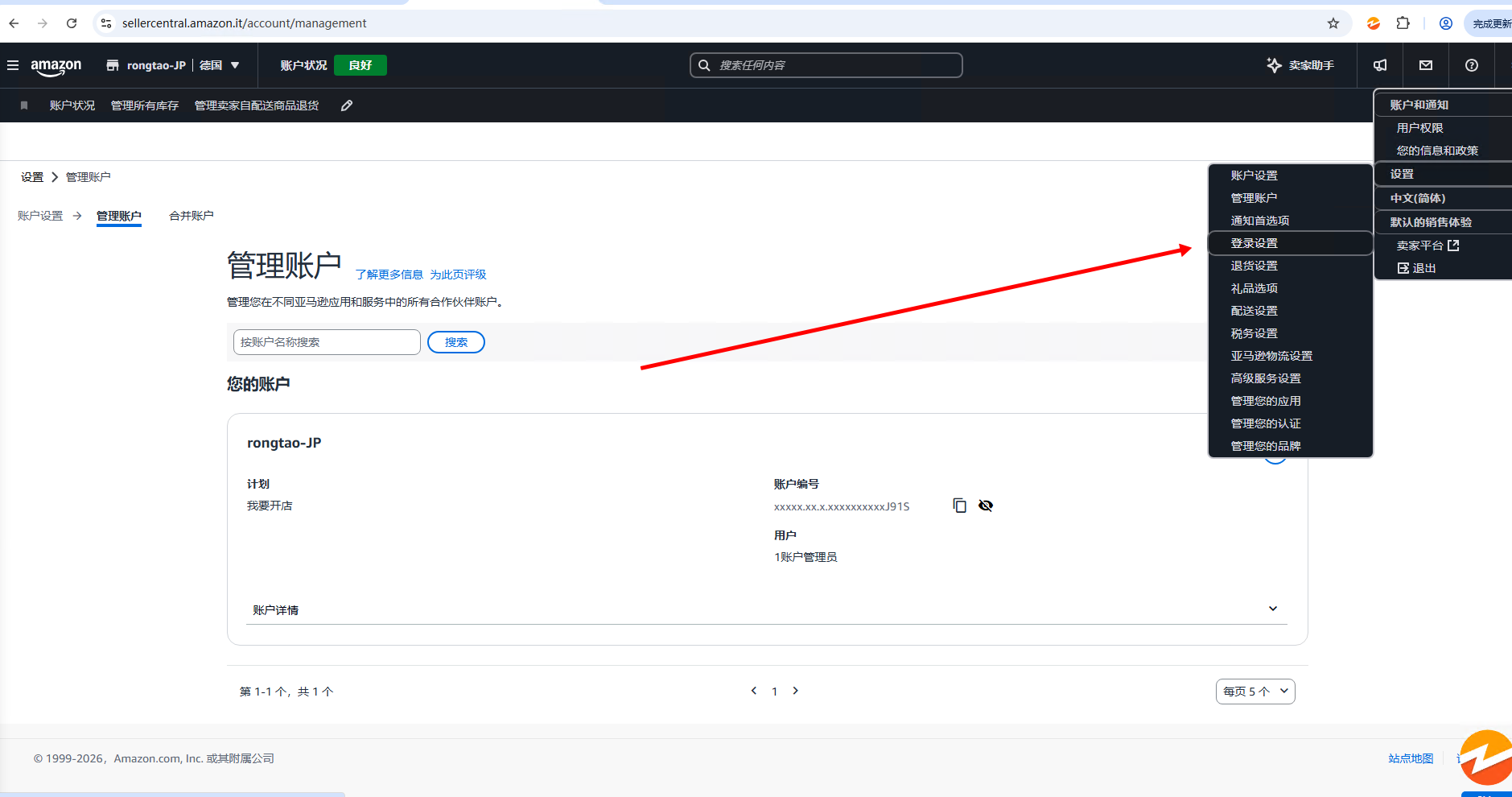
通过后台右上角进入“登录设置”
登录亚马逊卖家中心,点击屏幕右上角的【设置】图标(齿轮),在下拉菜单中点击【登录设置】。
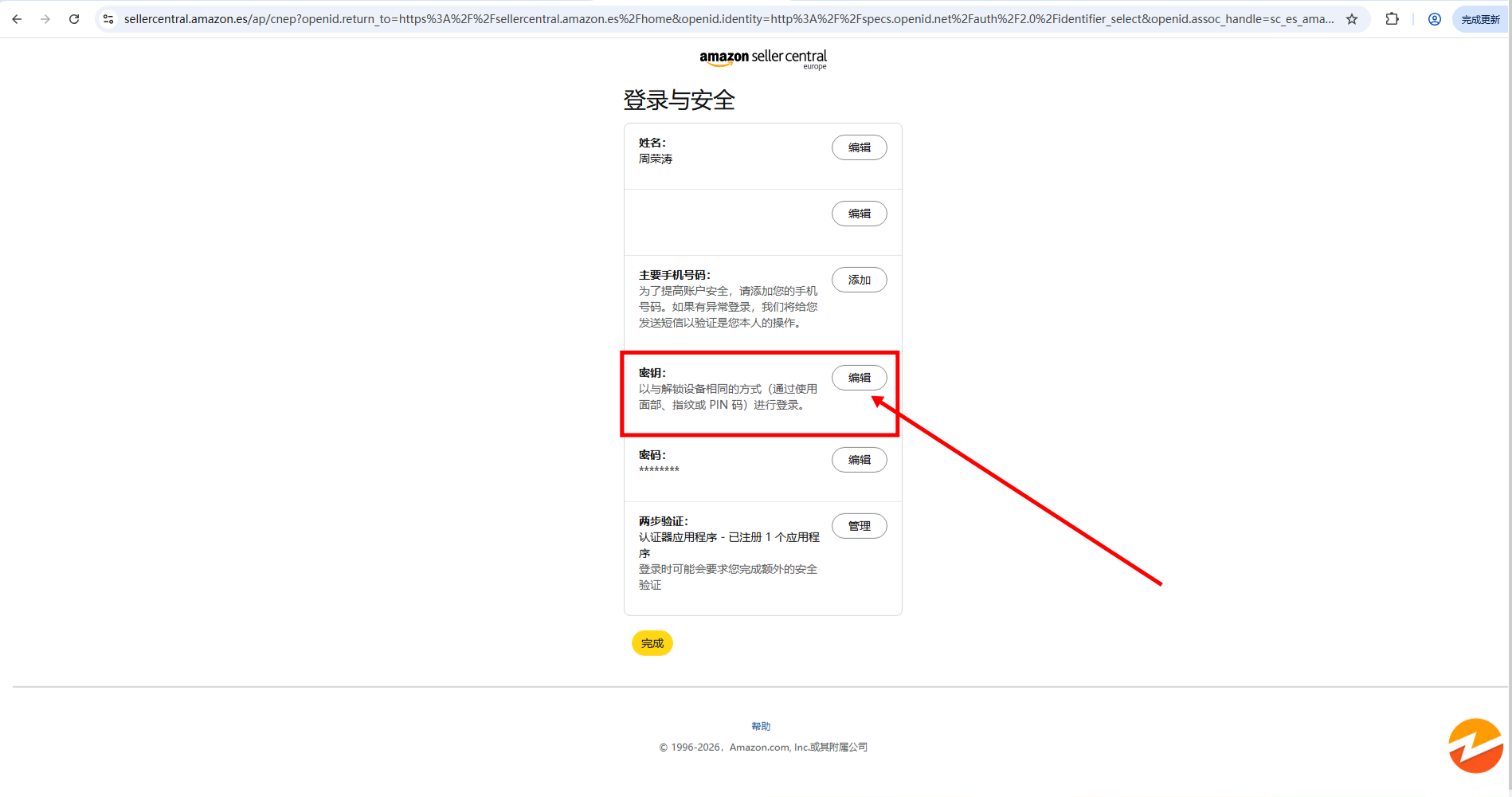
在亚马逊弹窗中点击添加通行密钥
在亚马逊弹出的通行密钥引导界面中,点击【添加 Passkey】或【设置】按钮,系统将自动触发浏览器 WebAuthn 注册请求。
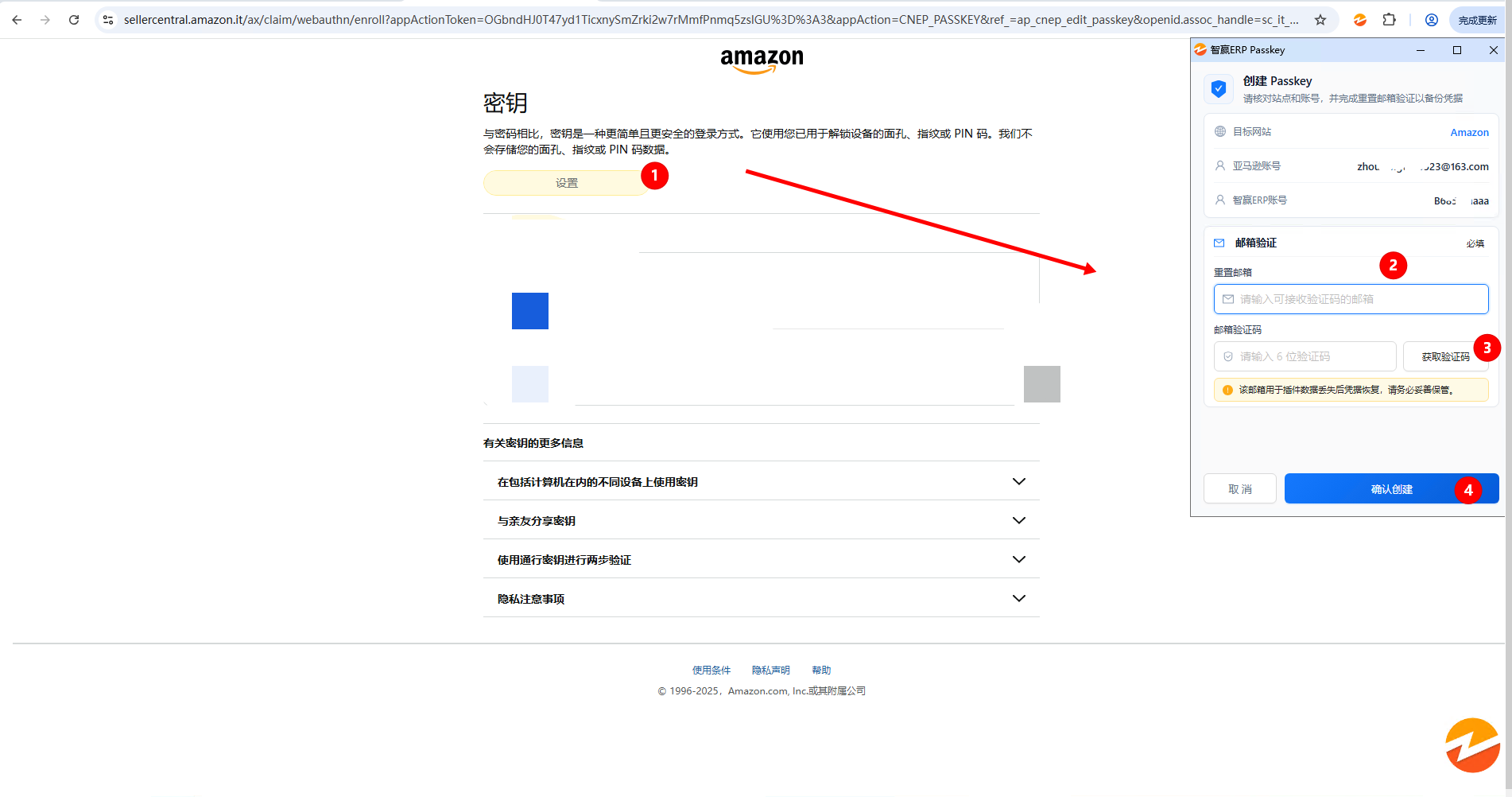
智赢插件弹窗核对并完成凭据创建
智赢插件将自动拦截请求并弹出【创建 Passkey】窗口:
1. 核对当前亚马逊站点域名与登录账号信息;
2. 在【重置邮箱】处填入用于凭据备份的安全邮箱;
3. 点击【获取验证码】,输入邮箱收到的 6 位数字验证码;
4. 点击【确认创建】按钮,插件将在本地生成密钥对并将加密私钥备份至智赢云端。
• 切勿随意乱填:该邮箱是以后 VPS 重置/重装、更换电脑或重装插件后,接收验证码恢复 Passkey 密钥的唯一通道。若乱填将导致无法找回云端凭据。
• 无需填写亚马逊店铺邮箱:不要误以为必须填亚马逊店铺的注册邮箱,建议填写您自己或团队日常使用、能稳定查收验证码的常用真实安全邮箱(如 QQ 邮箱、163 邮箱、企业邮箱等)。
• 多店铺/多 VPS 强烈建议共用同一个邮箱(绝对防关联):安全邮箱仅用于插件与智赢服务器之间进行加密备份与验证码校验,数据完全不经过亚马逊,亚马逊后台绝对无法获取该邮箱信息。无论您管理多少个店铺或 VPS,都可以放心共用同一个邮箱,方便集中统一管理。
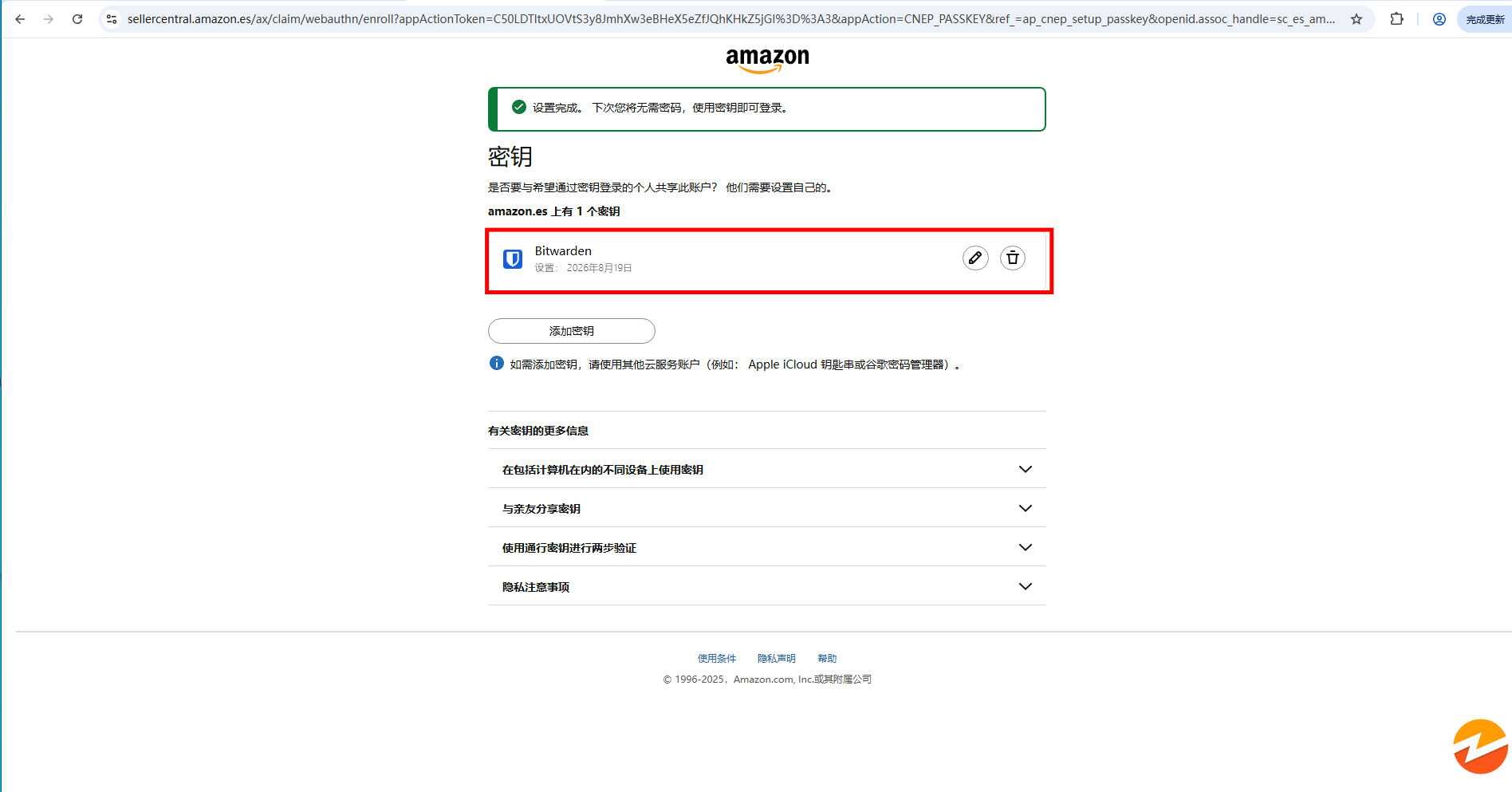
亚马逊后台确认添加成功
创建完成后,插件弹窗自动关闭,亚马逊后台将刷新并提示通行密钥已成功添加,同时智赢云端凭据托管同步生效。
日常使用:一键免密登录
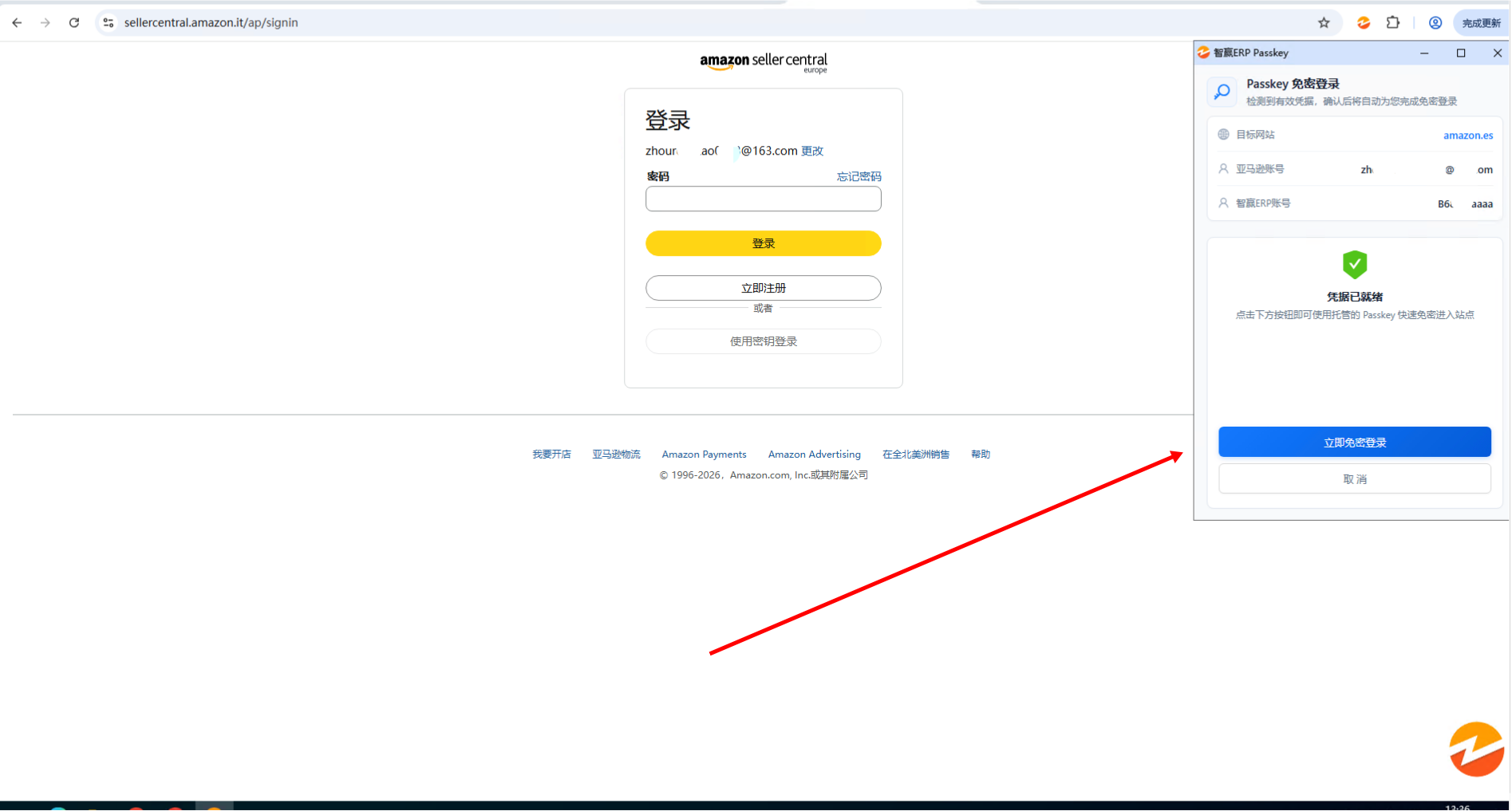
在亚马逊登录页点击【使用 Passkey 登录】或扫描登录时,智赢插件会自动弹出【Passkey 免密登录】窗口。确认站点与账号无误后,点击【立即免密登录】,插件将自动调用本地私钥生成签名,秒级完成验证并进入后台。
VPS重置 / 换机 / 重装系统 / 插件删除重装:凭据安全找回
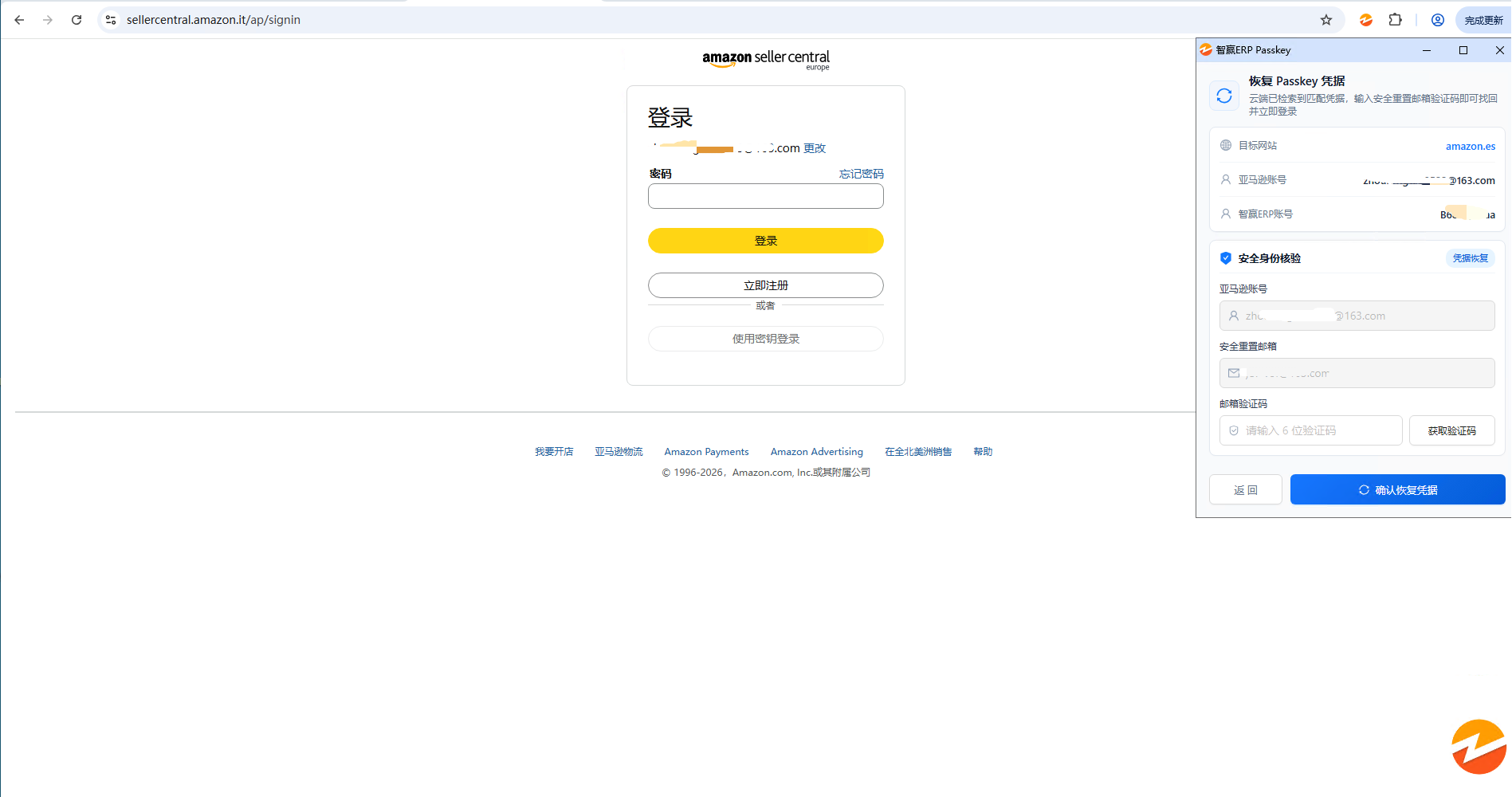
当您在重置 VPS、换机、重装系统、插件删除重装或清理了浏览器缓存的设备上登录时,插件检测到云端已有备份凭据但本地私钥缺失,会自动进入【恢复 Passkey 凭据】界面。点击【获取验证码】,输入绑定的安全重置邮箱收到的 6 位验证码并点击【确认找回并登录】,即可将凭据安全下载至当前设备并直接完成免密登录。
结果说明
1. 创建完成:亚马逊后台 Passkey 列表中将增加一条通行密钥记录,插件弹窗自动关闭,日常无需再输入繁琐密码。
2. 免密登录成功:点击“立即免密登录”后,亚马逊页面将直接跳转至卖家中心首页,全程耗时通常小于 1 秒。
3. 云端多端同步:只要绑定了安全重置邮箱,在 VPS 重置、换机、重装系统或插件删除重装后,都可以通过验证码恢复凭据继续使用。
注意事项
- 禁用冲突插件(Bitwarden / 1Password 等):Chrome 浏览器只允许存在一个 Passkey 托管扩展,若同时安装了 Bitwarden、1Password 等密码管理器,会导致底层请求被抢占从而无法弹出智赢窗口,请在扩展管理中禁用或卸载其他密码插件。
- 必须使用官网离线安装包:Chrome 官方应用商店版本受限于安全策略无法审核通过底层权限,不支持 Passkey 通行密钥功能。离线安装包下载与详细安装图文教程请访问:https://www.zying.net/amazon.html(插件离线安装教程与下载)。
- 安全重置邮箱切勿乱填:重置邮箱是日后 VPS 重置、换机或重装插件后找回凭据的唯一通道,请务必填写真实有效且能稳定查收验证码的邮箱。
- 多店铺放心共用同一个安全邮箱(防关联安全保障):安全重置邮箱仅用于插件与智赢服务器交互完成加密备份与验证码找回,全程与亚马逊平台隔离,亚马逊完全无法获取该信息。因此多个亚马逊账号、多台 VPS 之间完全可以共用同一个安全邮箱,绝无店铺关联风险,强烈建议统一使用同一个常用邮箱以便集中管理。
- 保持插件后台权限开启:请确保智赢插件在浏览器中正常运行,勿在浏览器扩展管理中禁用该插件。
- 服务器系统版本说明:若 VPS / 云服务器系统版本过低(如 Windows Server 2012、2016 或 Win7 等),会导致无法正常调用通行密钥,请前往云服务器后台重装升级至 Windows Server 2019 或 Windows Server 2022 及以上。[查看 VPS 重装系统图文教程]
常见问题
Q1:创建 Passkey 时的【重置邮箱】是随便填吗?还是填亚马逊的店铺邮箱?
解答:切勿随意乱填!也不需要填写亚马逊店铺邮箱。
1. 为什么不能乱填:当您后续重置 VPS、换新电脑、重装系统或重新安装插件后,系统需要向该邮箱发送 6 位验证码才能一键恢复 Passkey 凭据。如果随便乱填,日后将无法接收验证码找回密钥!
2. 填什么邮箱最合适:建议填写您自己日常使用、能够稳定查收邮件的常用真实安全邮箱(如个人 QQ 邮箱、163 邮箱、企业安全邮箱等)。
Q2:所有亚马逊账号和 VPS 都共用同一个安全重置邮箱,会不会产生店铺关联?
解答:完全不会!请放心共用同一个安全邮箱,且官方强烈推荐统一使用同一个。
• 防关联原理解析:Passkey 安全重置邮箱是浏览器插件与智赢云端服务器之间的交互通信通道,专门用于加密密钥备份与身份找回。整个交互过程完全不经过亚马逊,亚马逊后台也绝对无法获取到该邮箱的任何信息。
• 多店铺管理优势:无论您拥有多少个亚马逊店铺、多少台 VPS,共用同一个安全邮箱不仅 100% 独立防关联,还能在 VPS 重置或换机时集中接收验证码,极大减少多邮箱维护的繁琐工作。
Q3:弹窗提示“未检测到智赢 Passkey”或“无法使用 Passkey 登录”?
现象:在亚马逊登录页触发 Passkey 时,弹窗提示“未检测到智赢 Passkey,未检测到匹配凭据”。
原因分析:
1. 在其他工具创建过:Passkey 此前创建保存在紫鸟浏览器、Windows Hello、Bitwarden、1Password 等外部工具中,尚未托管至智赢 ERP;
2. 尚未绑定:当前亚马逊账号尚未在智赢 ERP 插件中创建并绑定 Passkey。
• 路线 1(本次登录):点击弹窗上的【我知道了】退出拦截,使用原绑定工具(如 Windows Hello、紫鸟、Bitwarden 等)或账号密码/验证码完成登录;
• 路线 2(后续使用插件免密):登录进入亚马逊后台后,前往【设置 ➔ 登录设置 ➔ 密钥】点击添加新密钥,通过智赢插件完成绑定后,后续即可直接使用插件免密登录(亚马逊支持添加多个通行密钥)。
Q4:换机、VPS 重置系统或插件删除重装后,原先绑定的 Passkey 还能用吗?
现象:在 VPS 重置、换机或插件删除重装后打开亚马逊登录时,提示需要恢复凭据。
原因:当前设备或浏览器上尚未同步本地私钥凭据。
Q5:重置邮箱收不到 6 位验证码怎么办?
现象:点击获取验证码后,邮箱长时间未收到邮件。
原因:邮件可能被邮箱服务商拦截入垃圾箱,或填写的邮箱地址存在字母拼写错误。
1. 检查邮箱的【垃圾邮件箱】或【订阅邮件】分类;
2. 核对输入的邮箱拼写是否完全正确;
3. 等待 60 秒倒计时结束后,点击重新发送。
Q6:点击 Passkey 没有任何弹窗或提示系统不支持?
现象:在亚马逊点击添加 Passkey 或登录时无任何响应,或提示操作系统不支持安全密钥。
原因:可能由以下原因导致:1. 浏览器同时安装了 Bitwarden / 1Password 等冲突插件;2. 使用了 Chrome 应用商店版本而非官网离线版;3. 浏览器内核低于 115 或 VPS 系统低于 Windows Server 2019。
1. 打开浏览器扩展管理页面(
chrome://extensions),禁用或卸载 Bitwarden、1Password 等其他密码管理插件;2. 确认安装的是官网离线版插件(不能使用应用商店版本),离线安装教程与下载地址:https://www.zying.net/amazon.html(插件离线安装教程);
3. 升级浏览器至最新版(Chrome / Edge 内核 ≥ 115);
4. 若使用的是云服务器/VPS,请登录控制台将操作系统重装升级为 Windows Server 2019 或 Windows Server 2022(推荐)或 Windows 10 及以上。👉 [点击查看 VPS 重装系统图文教程]
附录:VPS / 云服务器重装系统图文教程(解决老旧系统不支持 Passkey 问题)
• 亚马逊 Passkey 通行密钥依赖现代操作系统的 WebAuthn 底层安全接口支持。老旧操作系统(如 Windows Server 2012、Win 7 等)由于缺少相关底层安全模块,会导致浏览器无法唤起通行密钥。
• 推荐系统镜像:请前往云服务器控制台将系统重装升级为 Windows Server 2022 中文版 或 Windows Server 2019 中文版(2016 及以上版本均可支持,强烈推荐 2019 / 2022,开箱即用免打补丁)。
• 温馨提示:重装系统前请确保 VPS 桌面内无未备份的重要文件。
登录云服务商官网并进入控制台
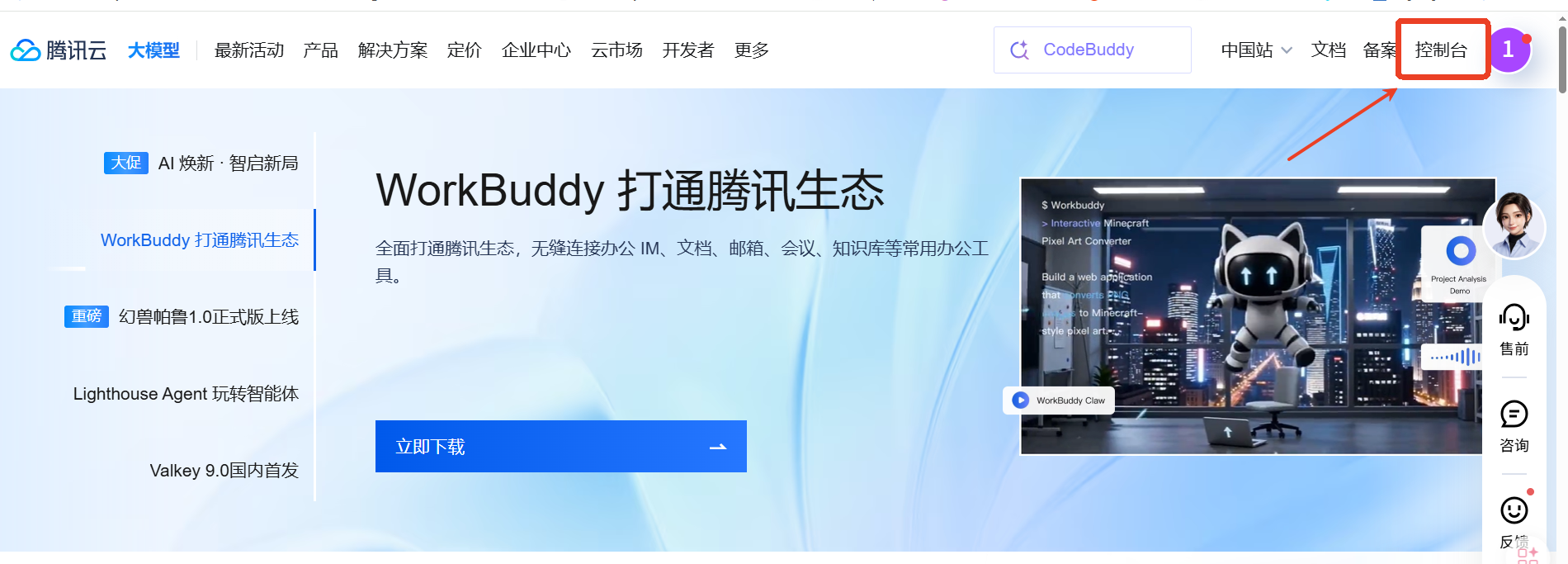
打开腾讯云、阿里云等云服务商官网并登录账号,点击页面右上角的【控制台】进入云资源管理后台。
在资源列表中找到轻量应用服务器 / 云服务器
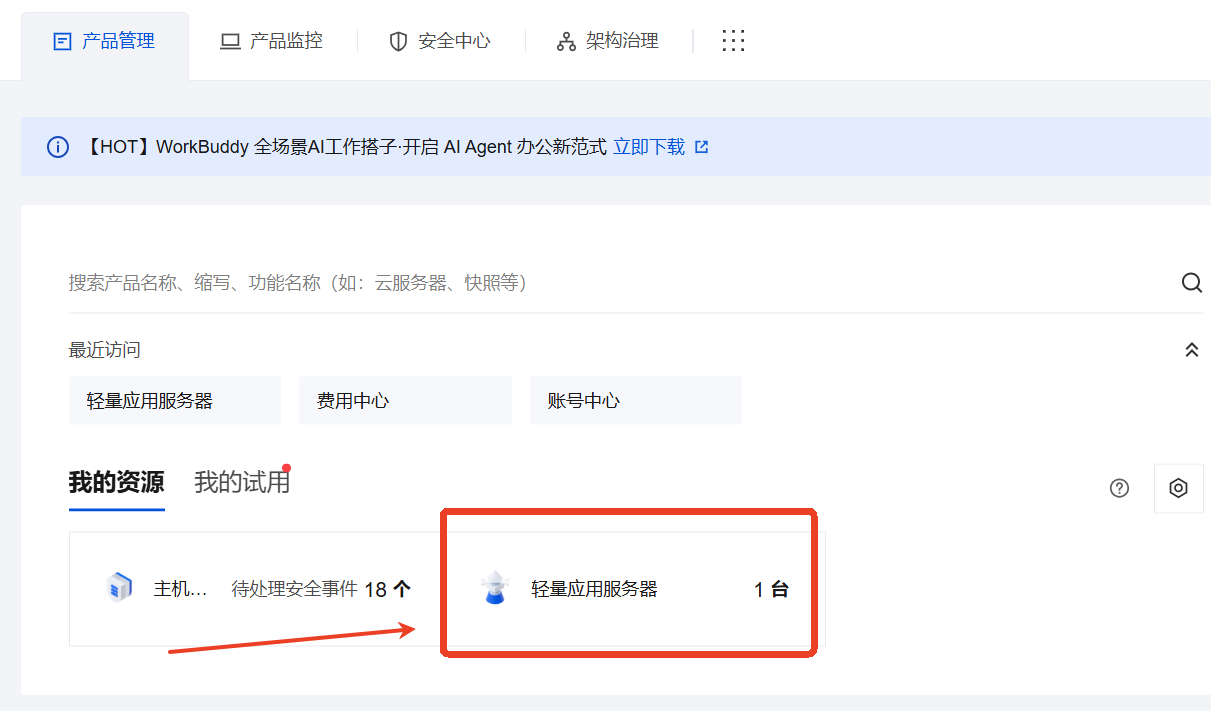
在控制台首页的【我的资源】列表中,点击进入【轻量应用服务器】(或云服务器 CVM)实例列表页面。
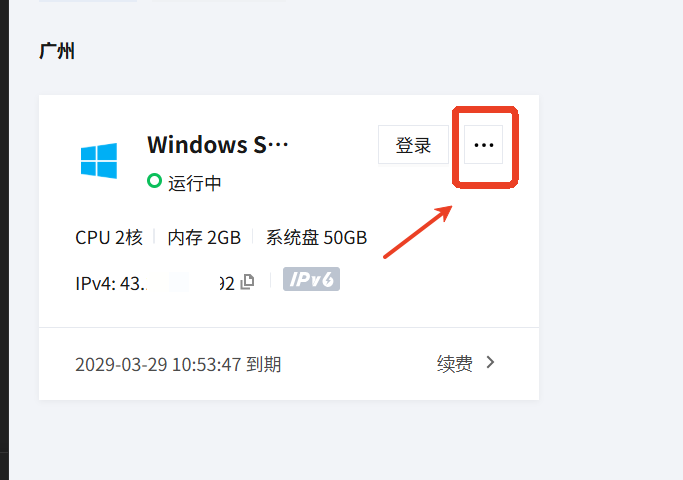
在目标 VPS 实例卡片点击更多菜单
在服务器列表中找到需要升级重装的 VPS 机器,点击该实例卡片右上角的【更多操作(...)】图标。
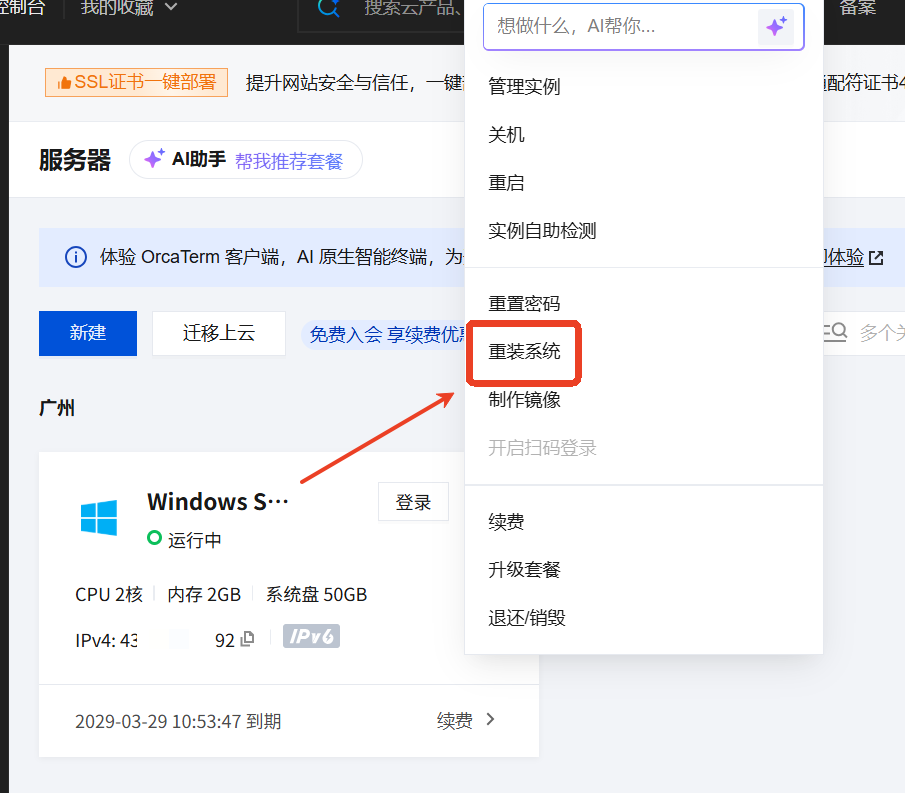
在下拉功能菜单中选择【重装系统】
在展开的操作功能菜单中,找到并点击【重装系统】选项,进入系统重装配置页面。
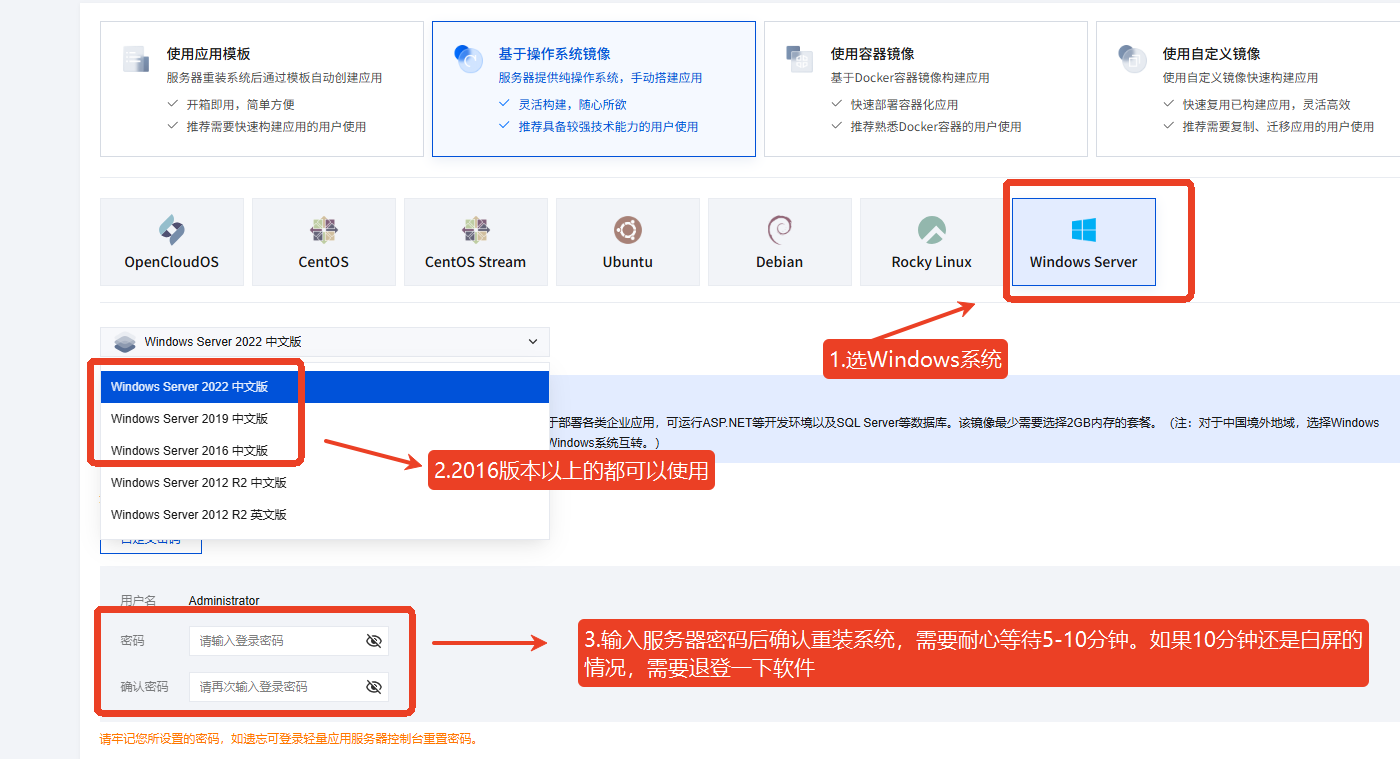
选择 Windows Server 系统镜像并确认重装
在重装系统配置页面完成以下操作:
1. 选 Windows 系统:镜像分类选择【基于操作系统镜像】中的【Windows Server】;
2. 选择推荐镜像版本:推荐选择【Windows Server 2022 中文版】或【Windows Server 2019 中文版】(2016 及以上版本均可支持使用,推荐 2019/2022 开箱即用);
3. 设置登录密码:在下方设置 Administrator 远程登录密码,勾选同意协议并点击【确认重装系统】;
4. 等待生效与远程连接提示:系统重装一般需要耐心等待 5 ~ 10 分钟。如果 10 分钟后使用远程桌面软件连接时出现白屏或黑屏卡顿,建议退出并重新登录远程桌面软件即可正常进入桌面。


 浙公网安备 33010302001526号
  合作咨询 9:00-18:00


