
模板里的变量 {面单文字} 用来在面单上印出你给每个 SKU 写的一段文字,比如“PD55 黑橡木 50”。仓库贴面单时一眼就能看出是哪件货。
{面单文字} 取的是订单商品【SKU】按钮里“商品SKU验货申报信息”的【标题】。多个 SKU 可以填一样的文字。

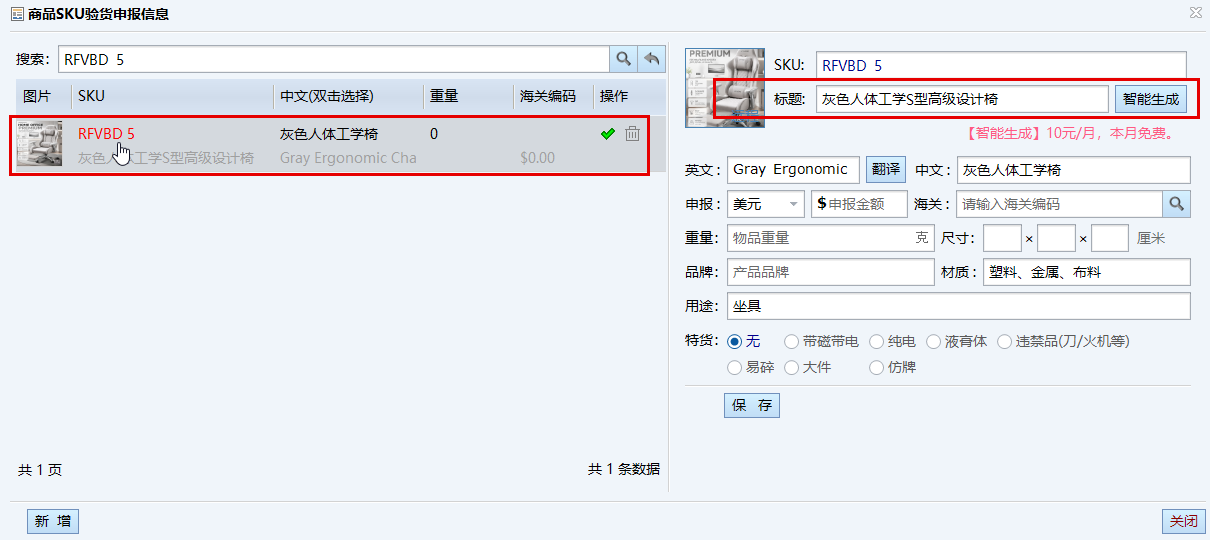
选中左侧的 SKU 行,在右侧【标题】里填写文字,点【保存】。以后这个 SKU 的所有订单打印面单时,都会印出这段文字。
模板第 5 步有一个选项“SKU 没填标题时显示 SKU”:
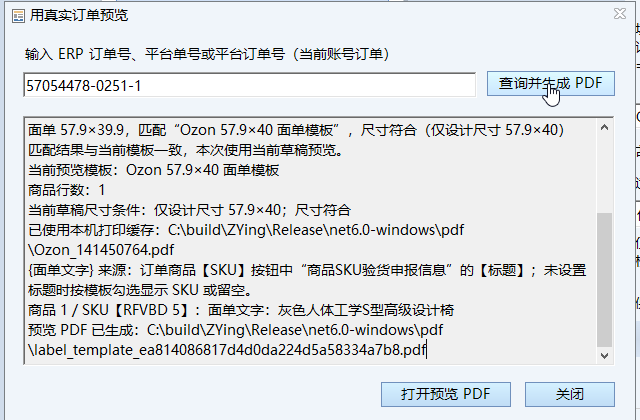
用真实订单预览时,结果里会逐个商品列出取到的面单文字,没填的会显示“未设置标题”。
Q: 改了标题,已经打印过的面单会变吗?
A: 不会。只影响之后打印的面单。
Q: 同一个 SKU 在不同店铺能填不同文字吗?
A: 标题按 SKU 保存,同一个 SKU 只有一个标题。需要区分时,可以在模板里用 {SKU}、{变体} 等变量组合。
Q: 订单商品很多,文字放不下怎么办?
A: 模板第 5 步“商品多、放不下时”默认先缩小字号,还放不下就写“…共 N 件”。也可以换更大的纸张或减少加印内容。
本篇是《面单模板系列》第3篇(共5篇):

 浙公网安备 33010302001526号
 合作咨询 9:00-18:00


