开通Ozon推送通知后,Ozon平台会将订单状态变更、商品更新等信息实时推送到智赢ERP,无需手动刷新即可获取最新数据。本文将引导您完成推送通知的开通与配置。
💡 提示:推送通知需要在智赢ERP和Ozon卖家后台两端分别操作,请确保您已登录两个系统。
步骤一:在ERP中复制推送地址
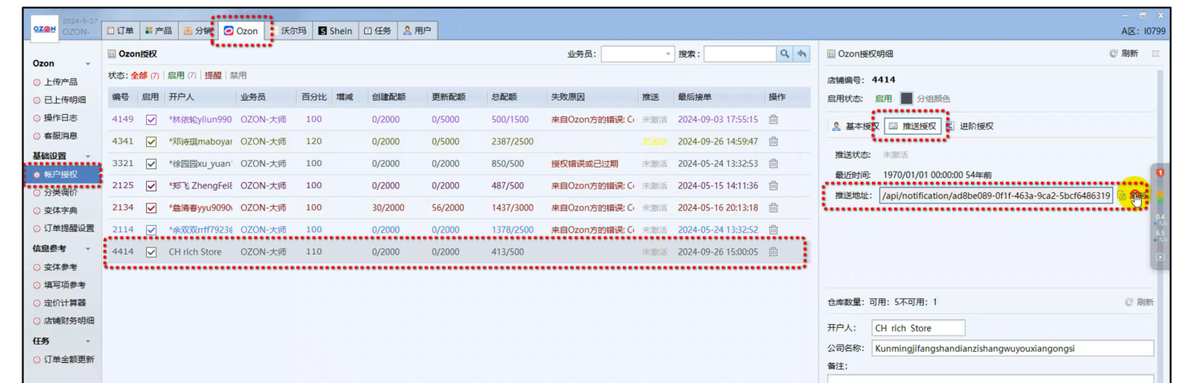
- 打开智赢ERP,选择 Ozon 平台
- 找到 账户授权,点击要开通推送的店铺
- 找到 推送授权,点击 推送地址 复制,将链接进行复制
⚠️ 重要:每个店铺的推送地址都是唯一的,请勿将同一个URL用于多个店铺。如果您有多个Ozon店铺,需要分别在ERP中复制每个店铺对应的推送地址,然后到各自的Ozon后台中填入。
步骤二:在Ozon后台添加推送地址
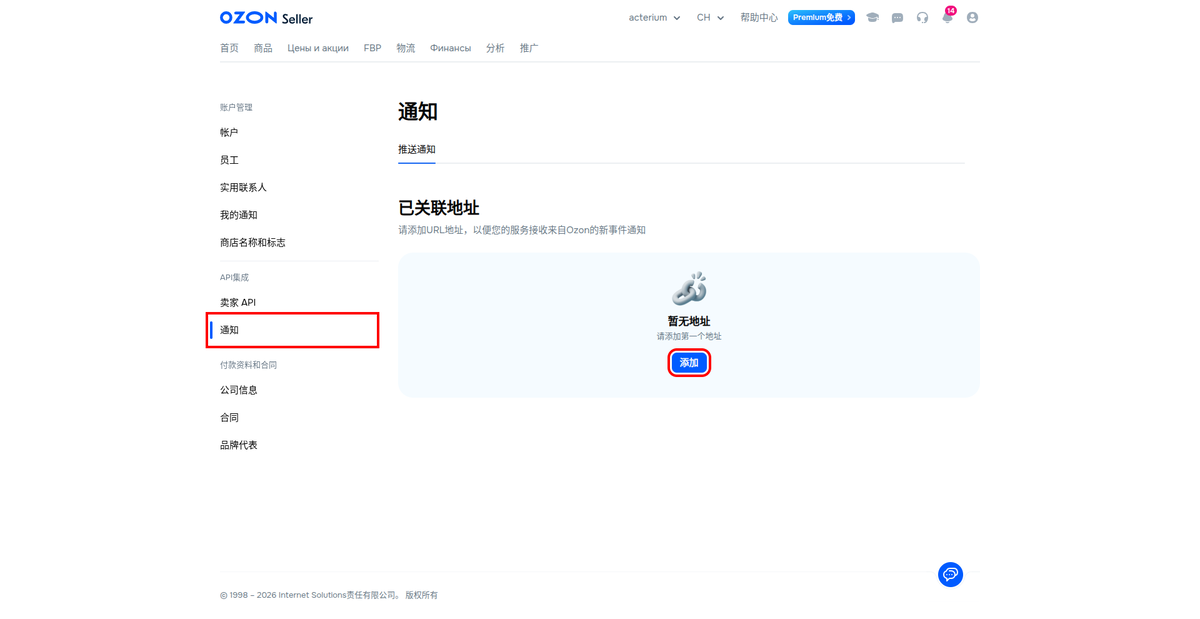
- 登录 Ozon Seller 卖家后台
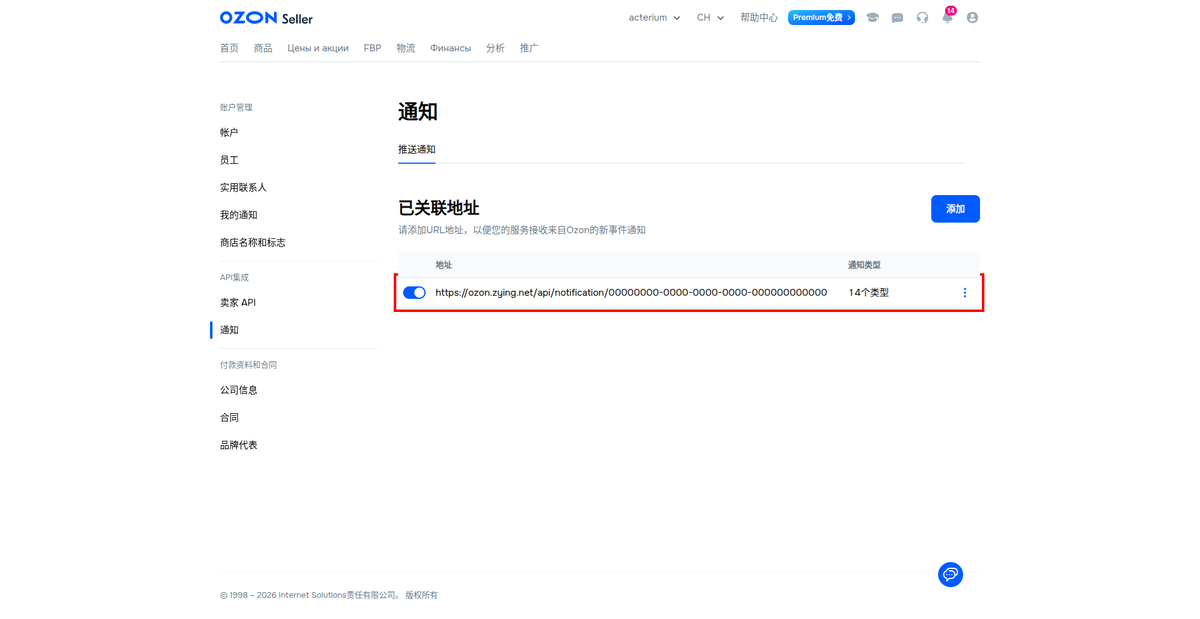
- 在左侧菜单找到 API集成 分类,点击 通知(如图红框所示)
- 点击蓝色的 添加 按钮(如图红框所示)
步骤三:填入推送地址并选择通知类型
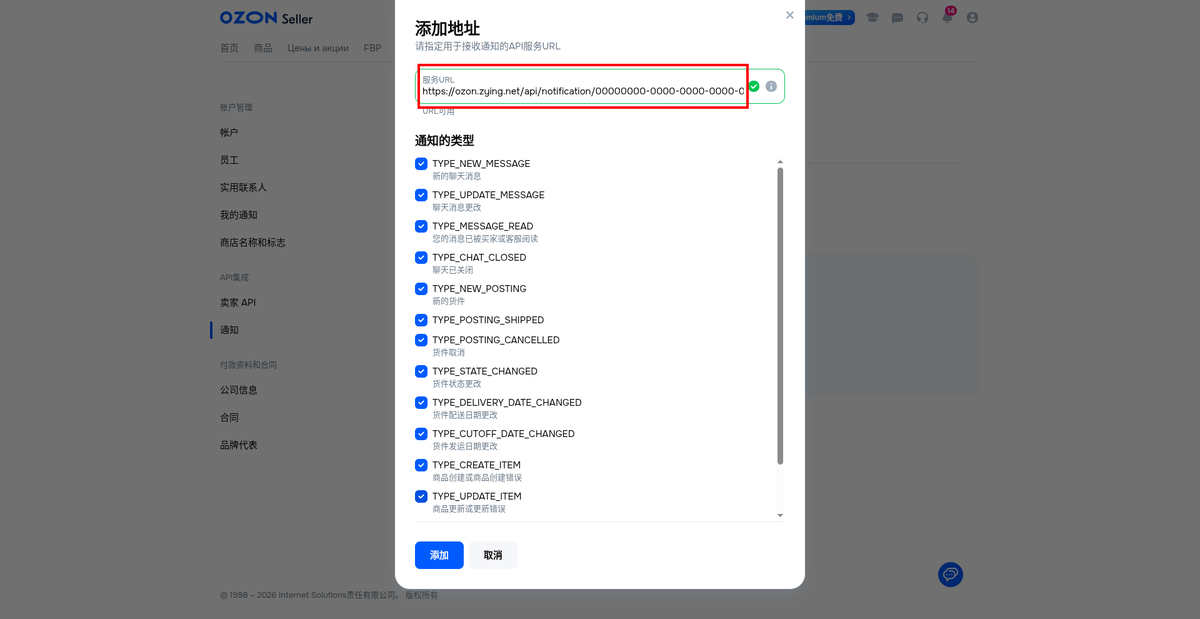
- 在弹出的 添加地址 对话框中,将步骤一复制的推送地址粘贴到 服务URL 输入框
- 点击 添加 按钮,系统自动验证URL,通过后会显示绿色勾和 URL可用(如图红框所示),并展开通知类型列表
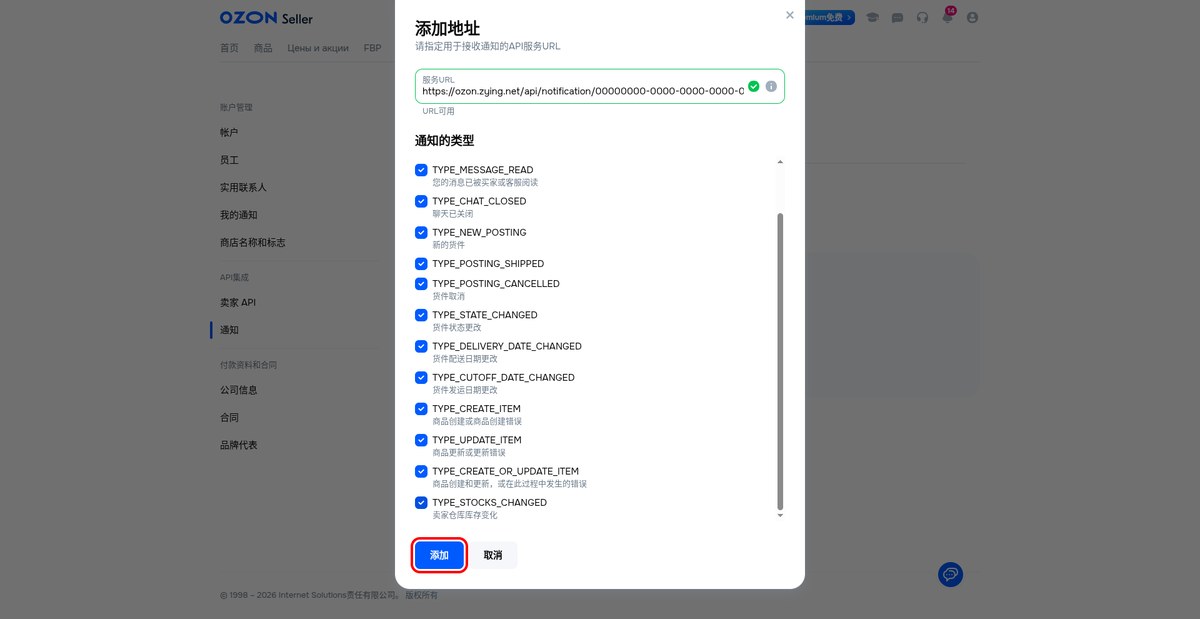
- 将所有通知类型 全部勾选
全部勾选后,点击底部的 添加 按钮完成配置(如图红框所示):
💡 提示:建议全部勾选以确保订单状态能实时同步。如果不勾选某些类型,ERP可能无法实时获取对应的状态变更。
步骤四:确认配置完成
添加成功后,页面会显示已配置的推送地址,开关默认为开启状态(如图红框所示):
步骤五:返回ERP验证推送状态
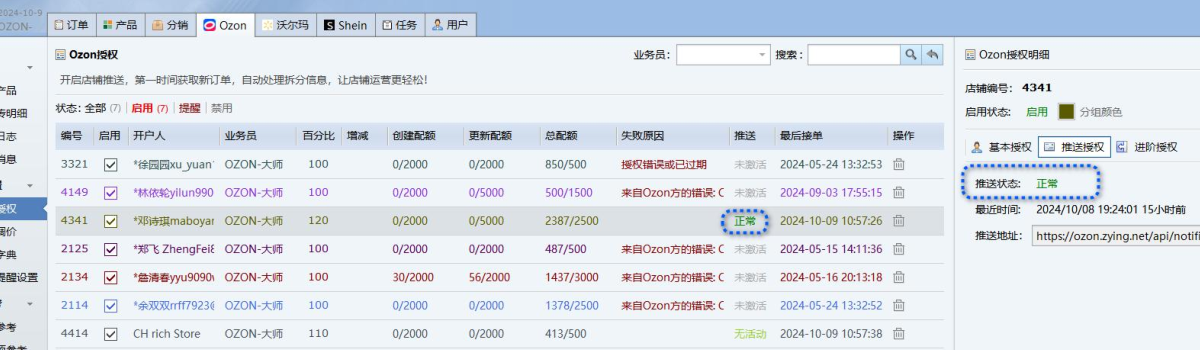
回到智赢ERP,可以看到推送位置显示为 正常、无活动,即为授权成功。
💡 关于"未激活"状态:配置完成后,ERP中的推送状态可能会显示"未激活",这是正常现象,请不必担心。推送状态需要收到一次来自Ozon的实际通知(如新订单、商品变更等)后才会变为"正常"。如果您的店铺暂时没有新的订单或商品活动,状态会一直保持"未激活",但这并不代表配置有误——只要按照以上步骤完成了所有操作,当店铺产生新活动时,推送就会自动生效。
常见问题
Q: 配置完成后ERP推送状态一直显示"未激活",是不是哪里没设置好?
A: 请放心,这是正常的。"未激活"仅表示还没有收到过来自Ozon的推送消息。推送状态需要在店铺产生实际活动(如收到新订单、商品状态变更等)后,才会自动变为"正常"。如果您的店铺近期没有订单或商品活动,状态会一直保持"未激活",但推送功能已经配置好了,无需重复操作,耐心等待即可。
Q: 我有多个Ozon店铺,可以用同一个推送地址吗?
A: 不可以。每个店铺在ERP中都有各自独立的推送地址,必须一一对应。请回到步骤一,分别复制每个店铺的推送地址,再到对应的Ozon后台中填入。使用错误的地址会导致推送数据混乱或无法正常接收。
Q: 填入URL后没有显示"URL可用"怎么办?
A: 请确认ERP服务正常运行,推送地址复制正确无遗漏。如果问题持续,请联系技术支持。
Q: 通知类型需要全部勾选吗?
A: 建议全部勾选。如果不勾选某些类型,ERP可能无法实时获取对应的状态变更,需要通过定时拉取来同步数据。
* 本文档最后更新于 2026年3月



 浙公网安备 33010302001526号
  合作咨询 9:00-18:00


