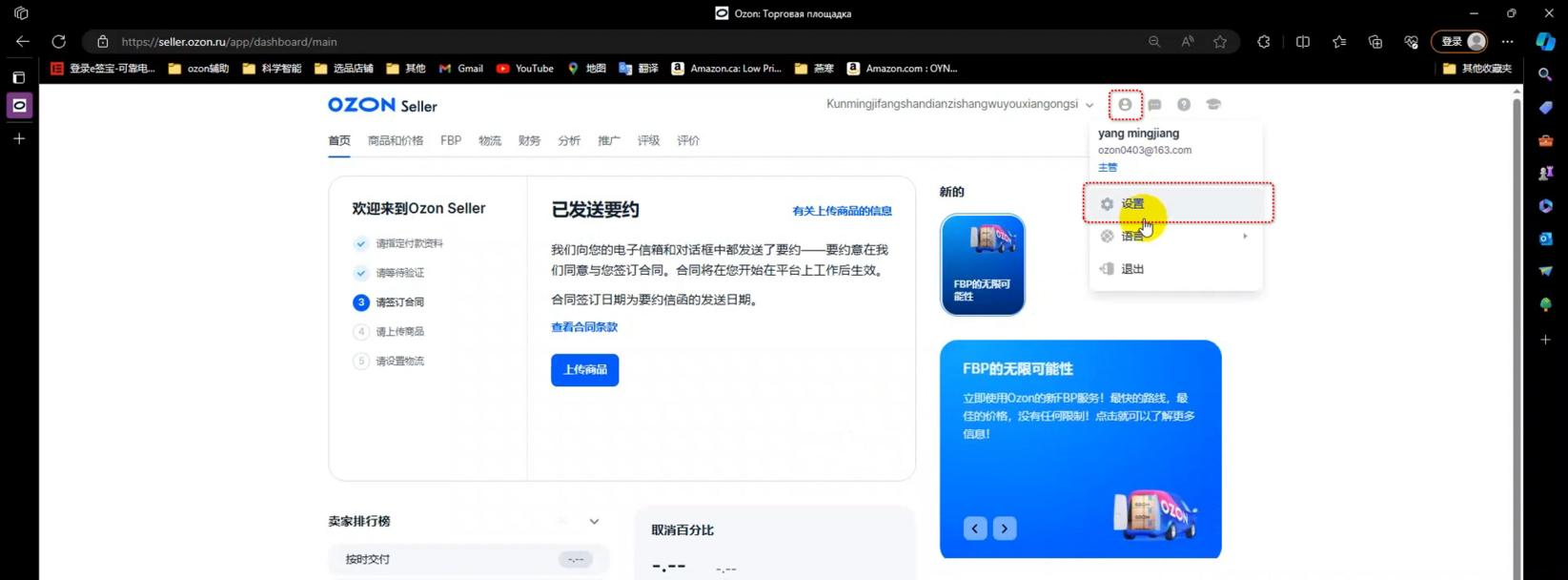
第一步:登录店铺后台,找到 API 连接入口
点击右上角小人图标,找到设置
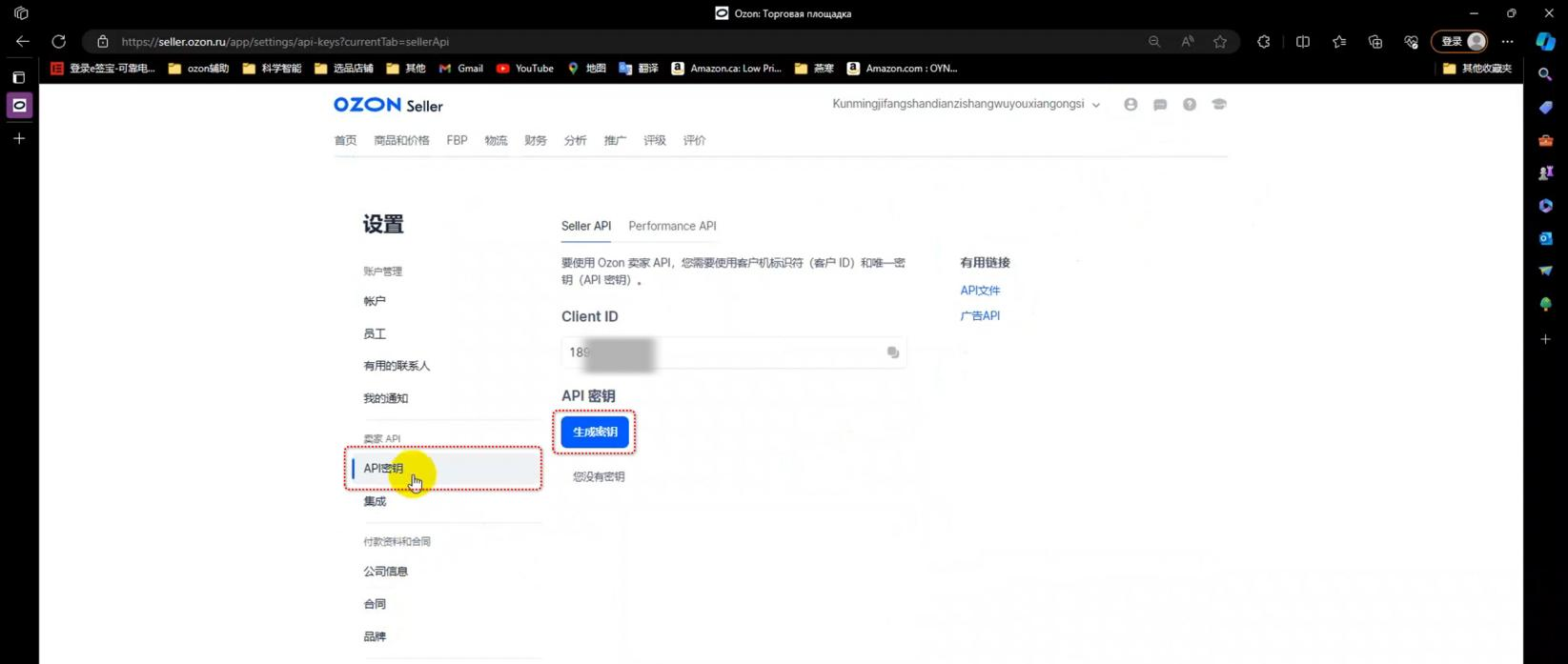
点击「API 密钥」,然后点击「生成密钥」
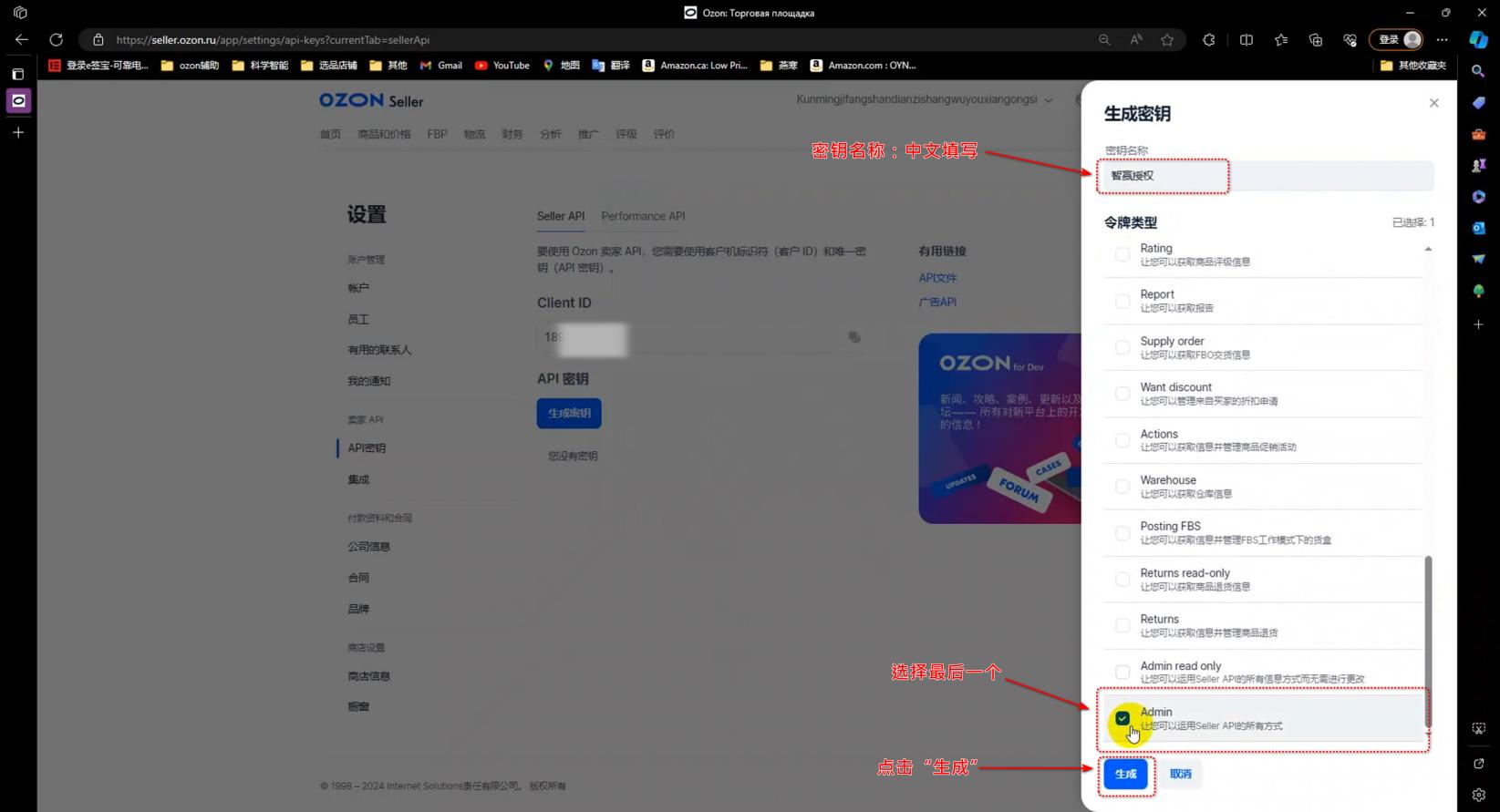
第二步:配置并生成 API 密钥
- 密钥名称:中文填写,没有要求写清楚用途即可
- 令牌类型:可以全选,也可以只选最后一个(最后一个包含所有功能)
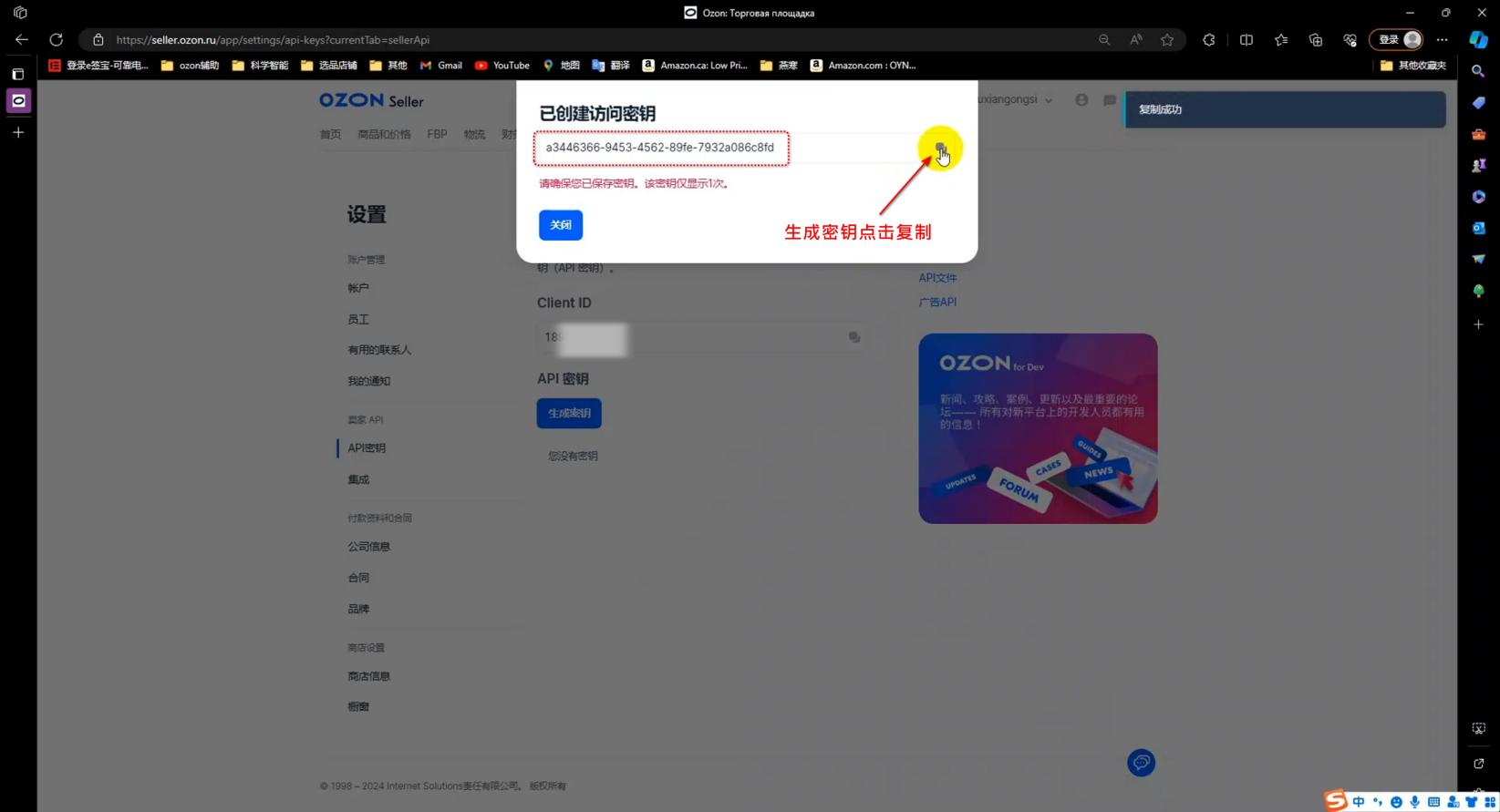
点击「生成」,生成密钥后点击复制
第三步:在智赢 ERP 中添加店铺
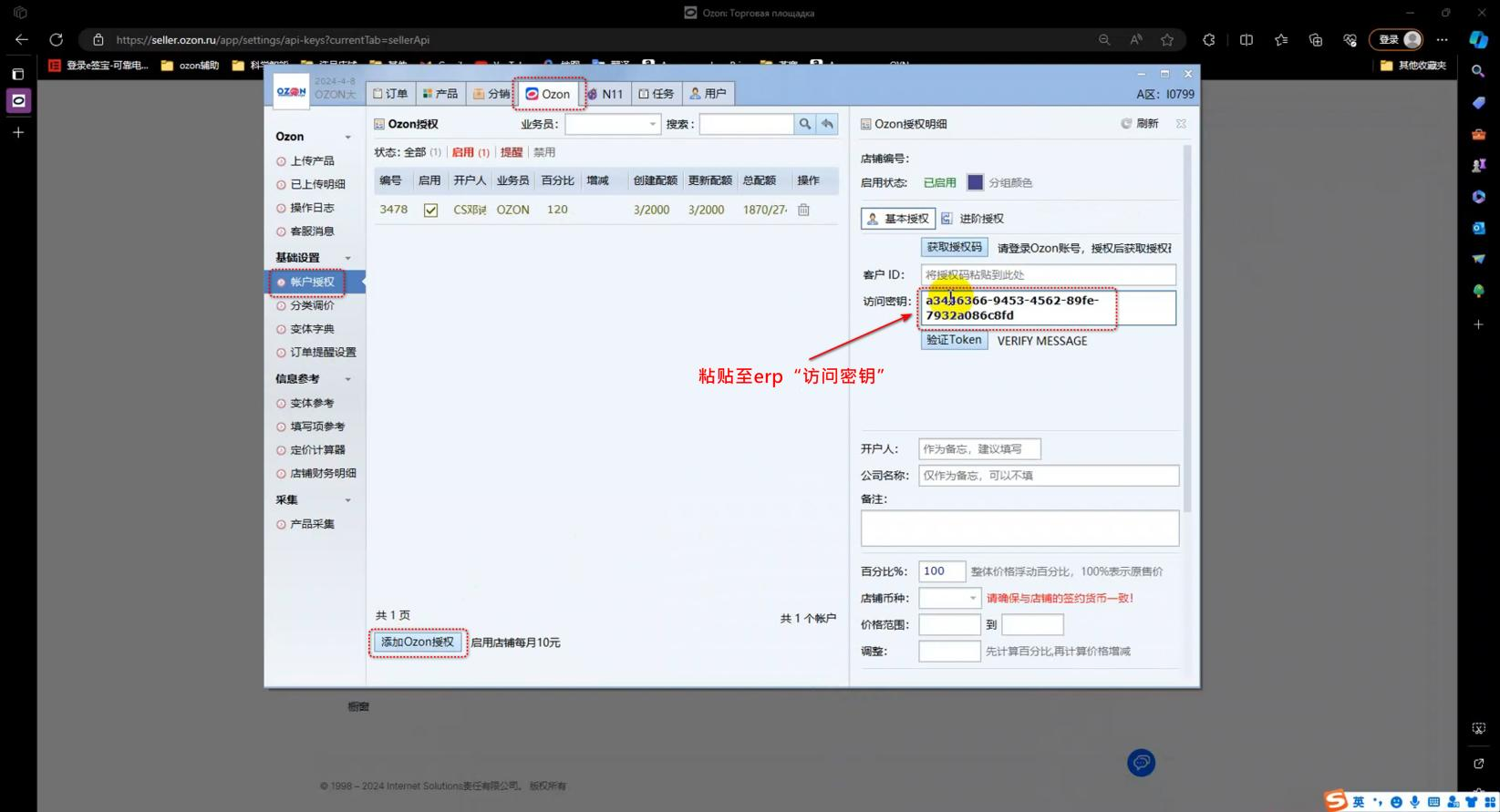
打开智赢 ERP,点击「Ozon」→ 左侧点击「账户授权」→ 左下角点击「添加 Ozon 店铺」→ 将密钥粘贴至「访问密钥」
第四步:获取 Client ID 并验证
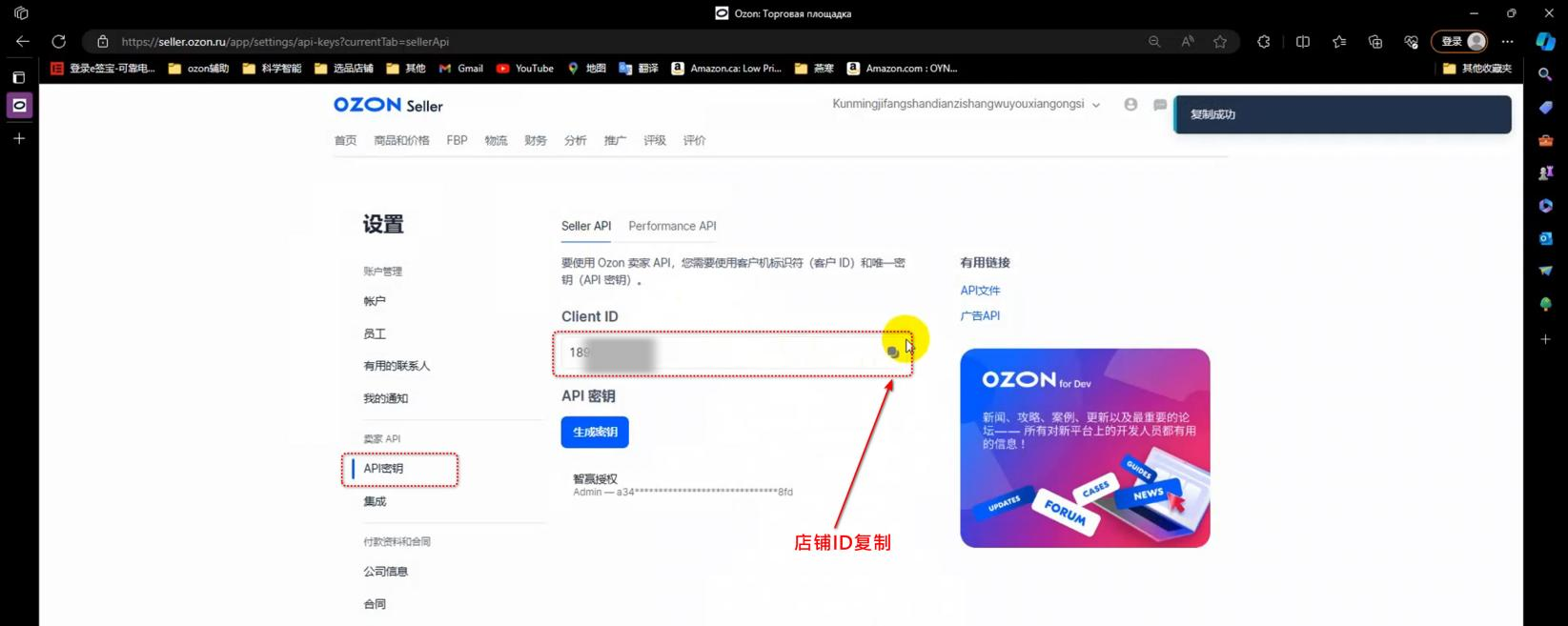
再次进入 Ozon 店铺后台,找到「Client ID」点击复制
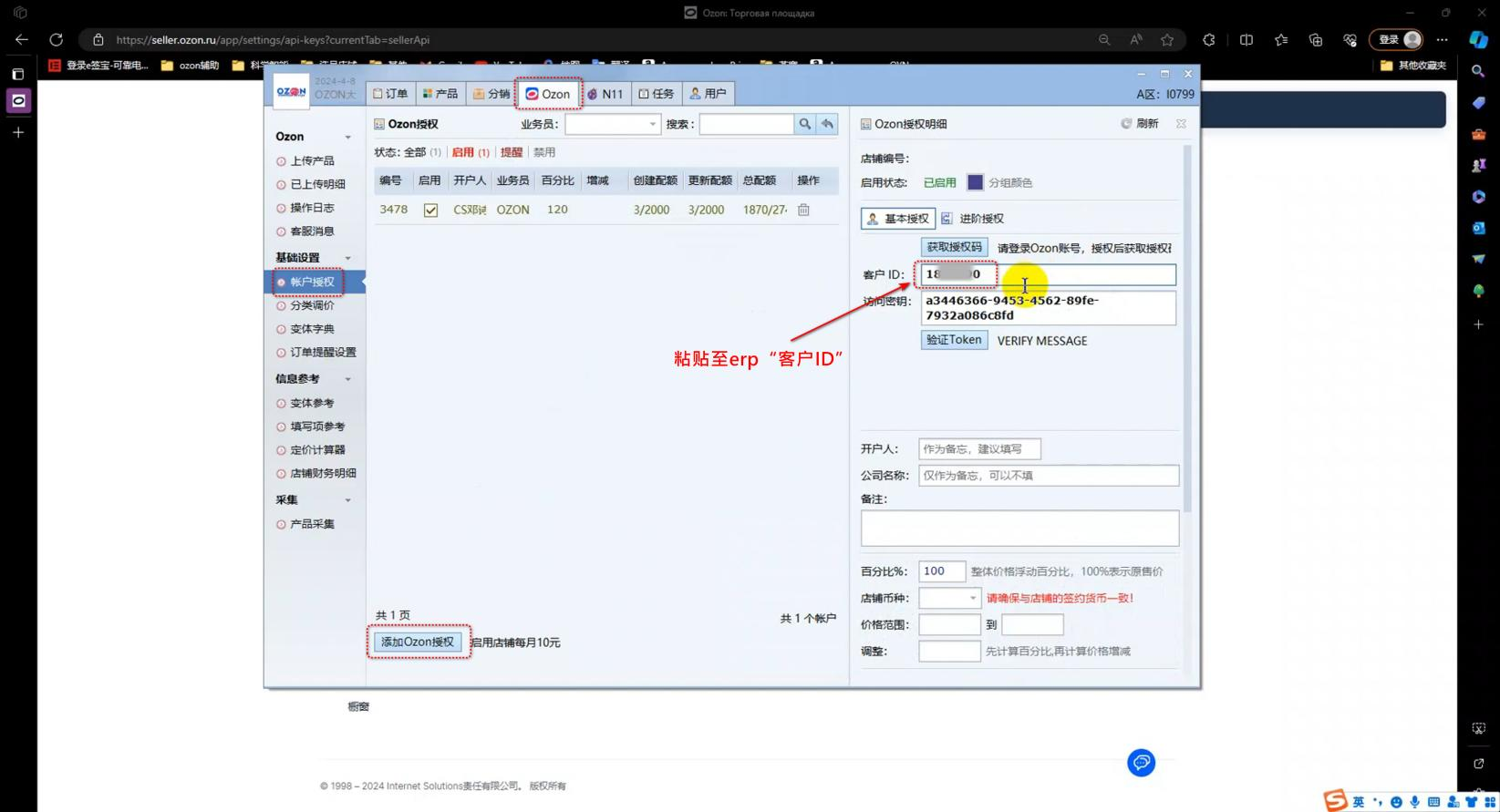
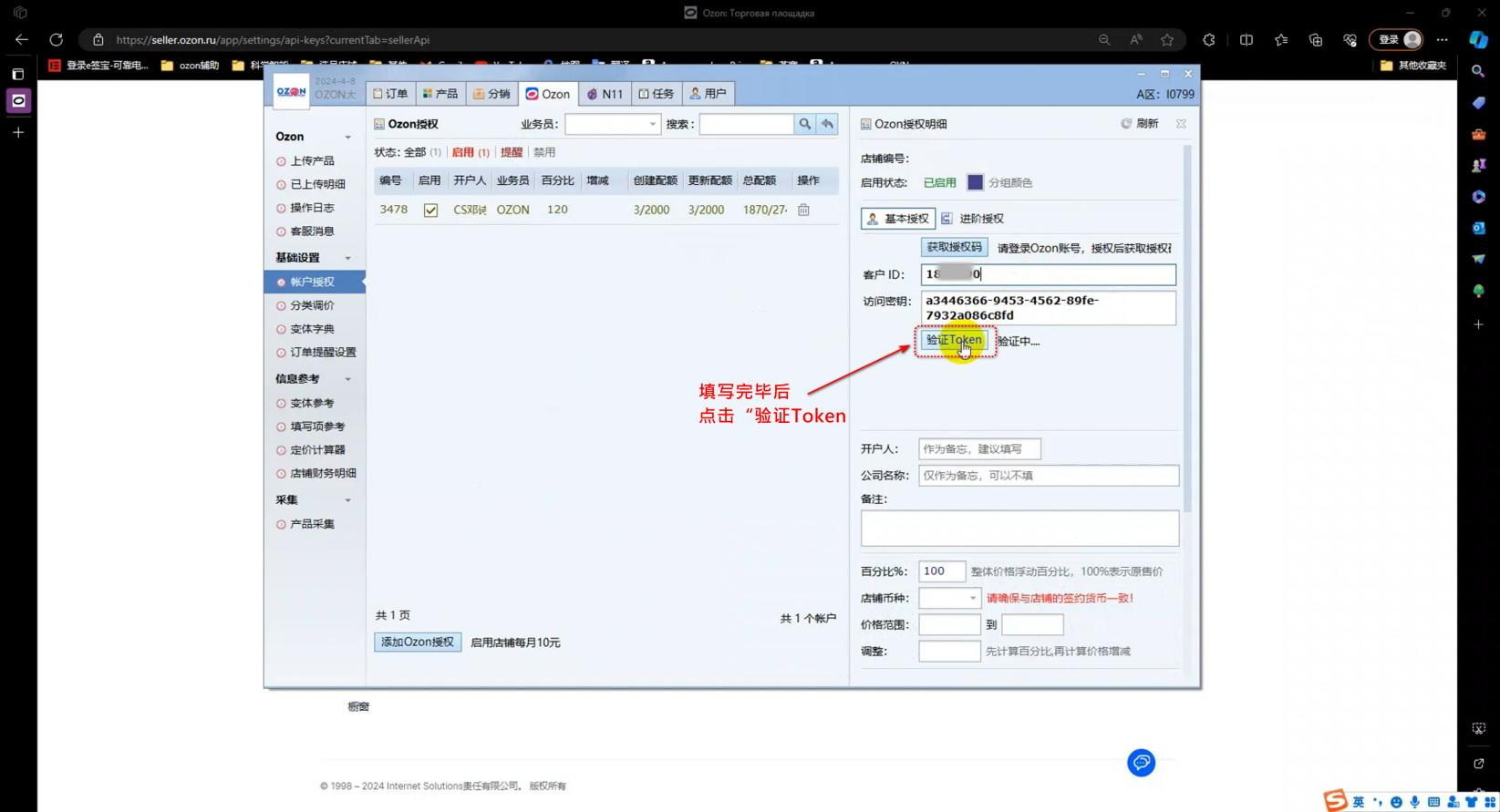
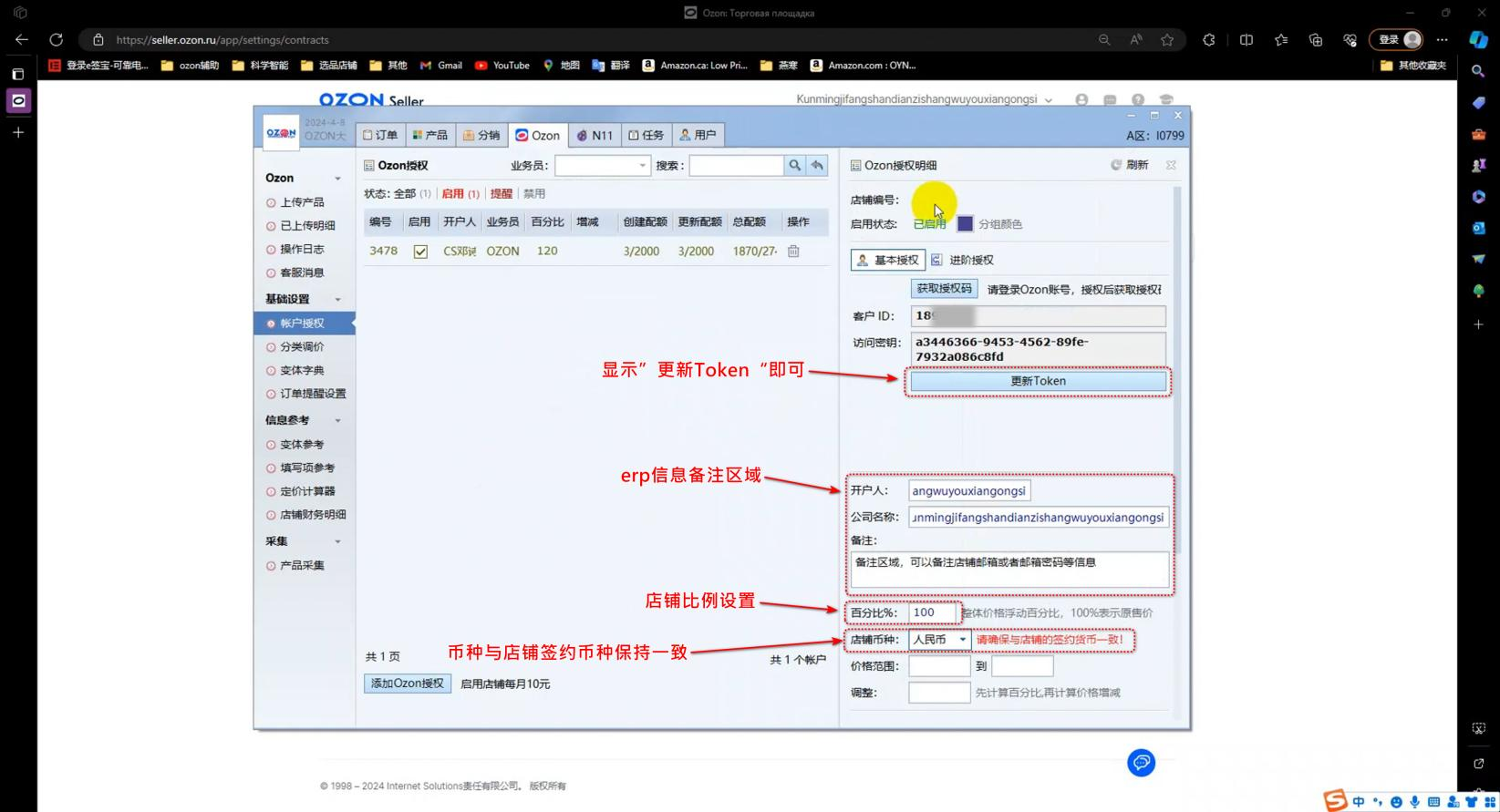
再次打开智赢 ERP,将 Client ID 粘贴至「客户 ID」,并点击「验证 Token」
如图显示「更新 Token」即验证成功
第五步:完善店铺信息并保存
| 字段 |
说明 |
| 开户人 / 公司名称 / 备注 |
ERP 备注区域,可以将对应信息备注于此 |
| 百分比 % |
默认设置 100%,为店铺产品售价比例,调整后该店铺产品将会按照比例整体浮动 |
| 店铺币种 |
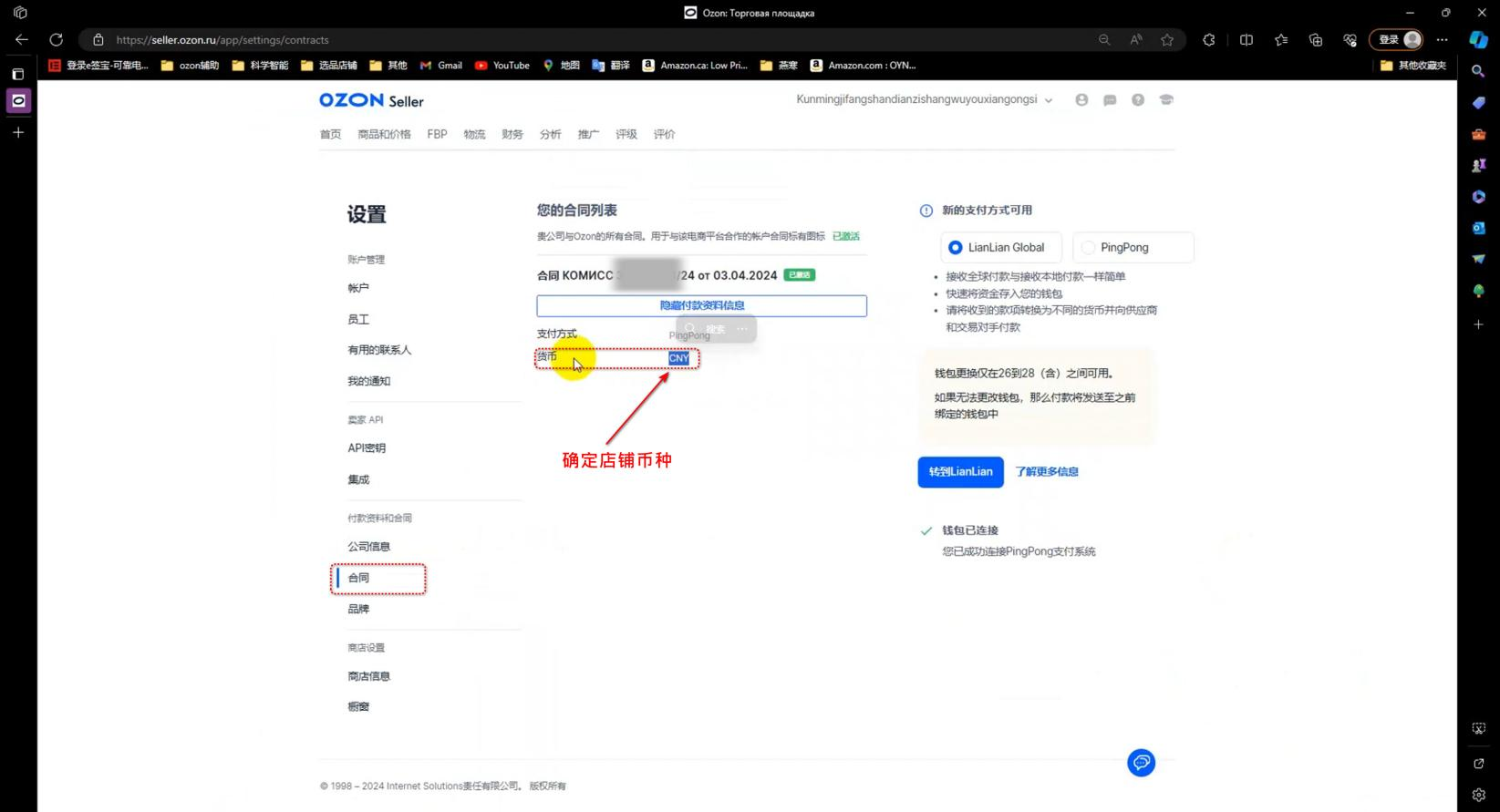
为店铺签约币种,要保证一致 |
⚠️ 重要提示:店铺币种可以在 Ozon 店铺后台「设置」→「合同」中查看
完成授权
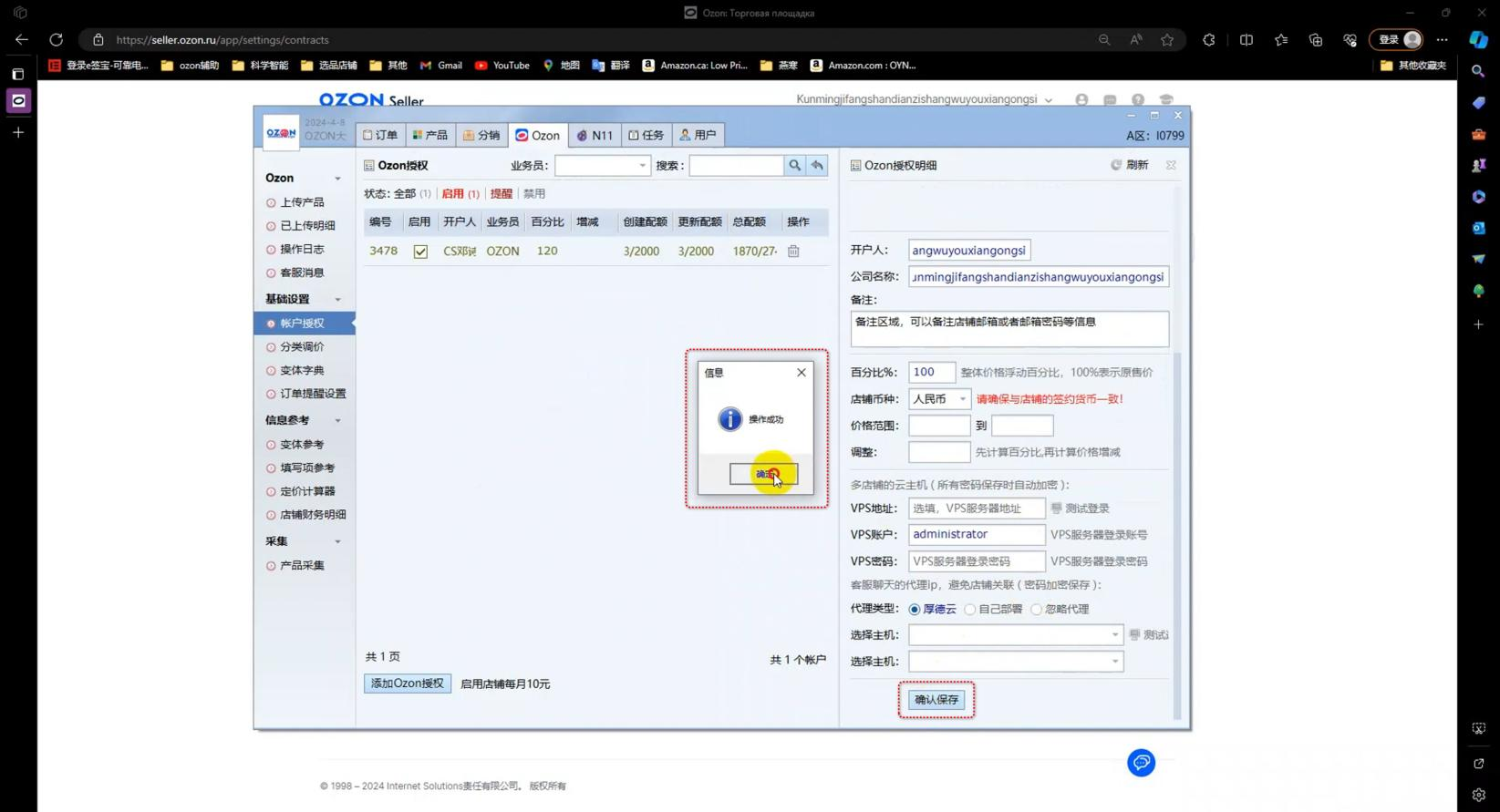
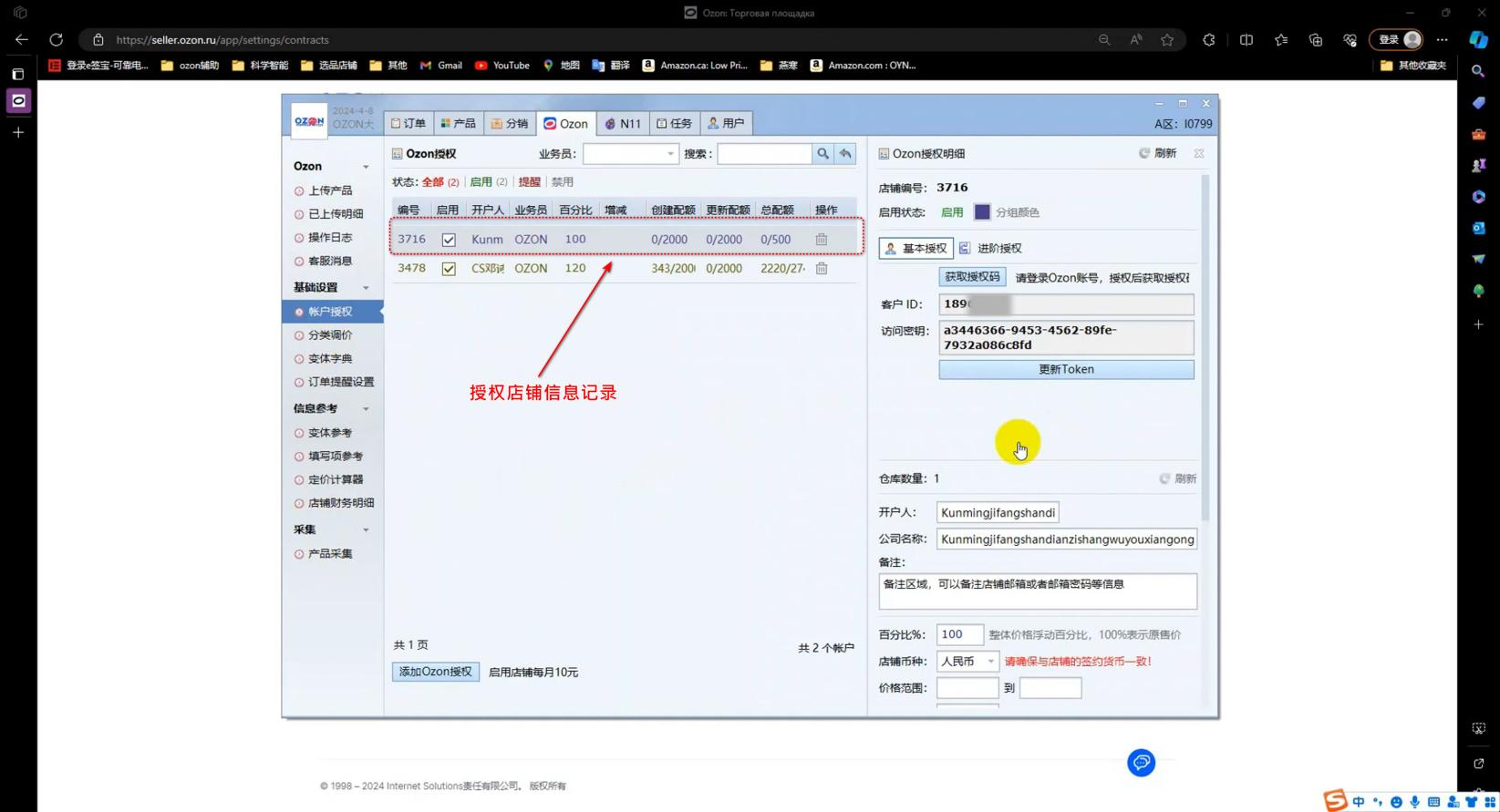
点击「确认保存」即为授权成功,软件退出再次登录,就可以看到新店铺授权成功的记录
✅ 授权完成:恭喜您已成功将 Ozon 店铺授权至智赢 ERP,现在可以开始使用各项功能了!


 浙公网安备 33010302001526号
  合作咨询 9:00-18:00


