白底工具可以自动识别图片中的主体,去除背景并替换为白色底色。跨境电商平台大多要求白底产品图,使用此工具可以快速处理。
白底抠图提供三种使用方式,满足不同场景需求:
| 方式 |
说明 |
适用场景 |
| 内置抠图 |
使用智赢内置的阿里云接口,无需注册 |
集团版及以上用户,快速使用 |
| 自己注册 |
使用自己的阿里云账号,抠图频率不受限 |
批量处理、高频使用 |
| 本地抠图插件 推荐 |
安装本地AI模型,离线处理、无限制,超高质量版本效果最佳 |
追求最佳效果、无需联网 |
方式一:内置抠图(集团版及以上)
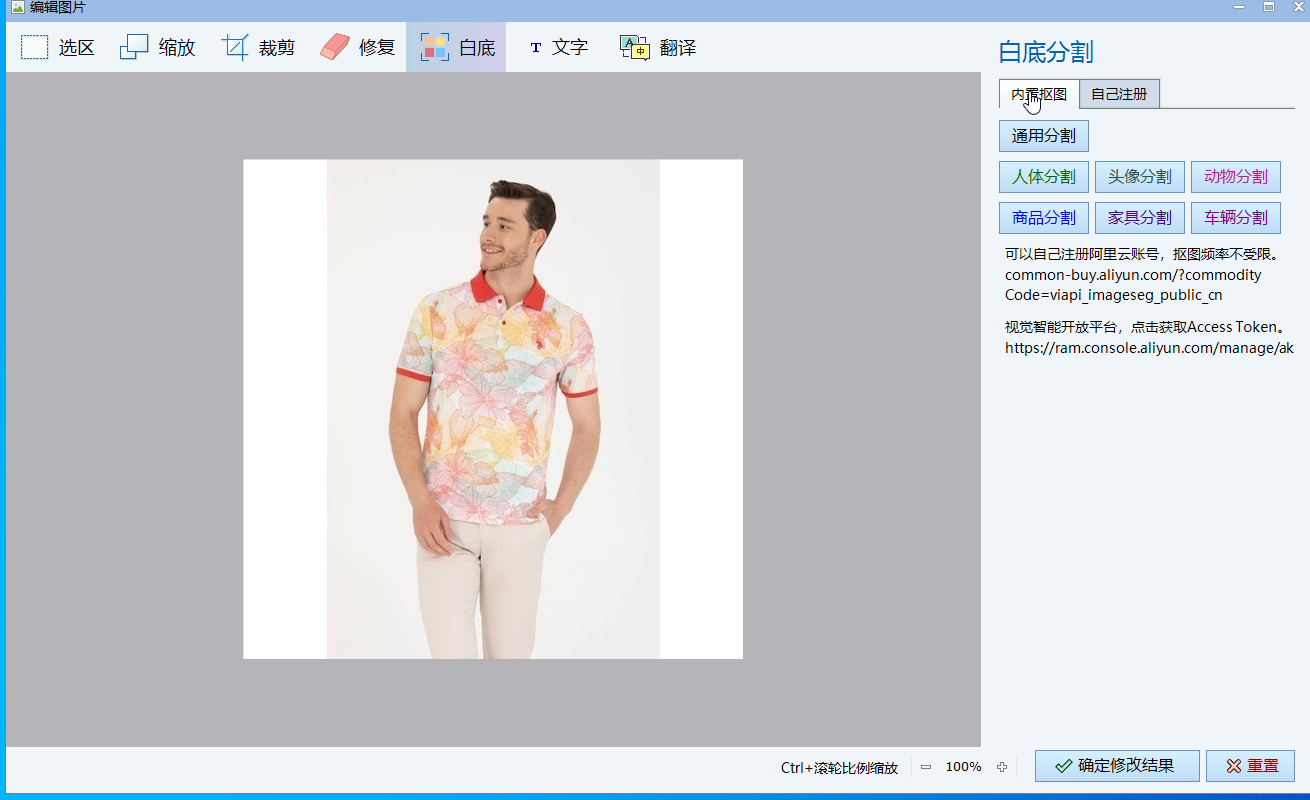
使用智赢内置的阿里云 AI 分割接口,无需自己注册账号或填写密钥,直接选择分割类型即可。
使用步骤
- 点击顶部的「白底」标签
- 确认右侧面板顶部选中「内置抠图」选项卡
- 根据图片内容,点击对应的分割类型按钮
- 等待处理完成,背景会自动替换为白色
方式二:自己注册阿里云账号
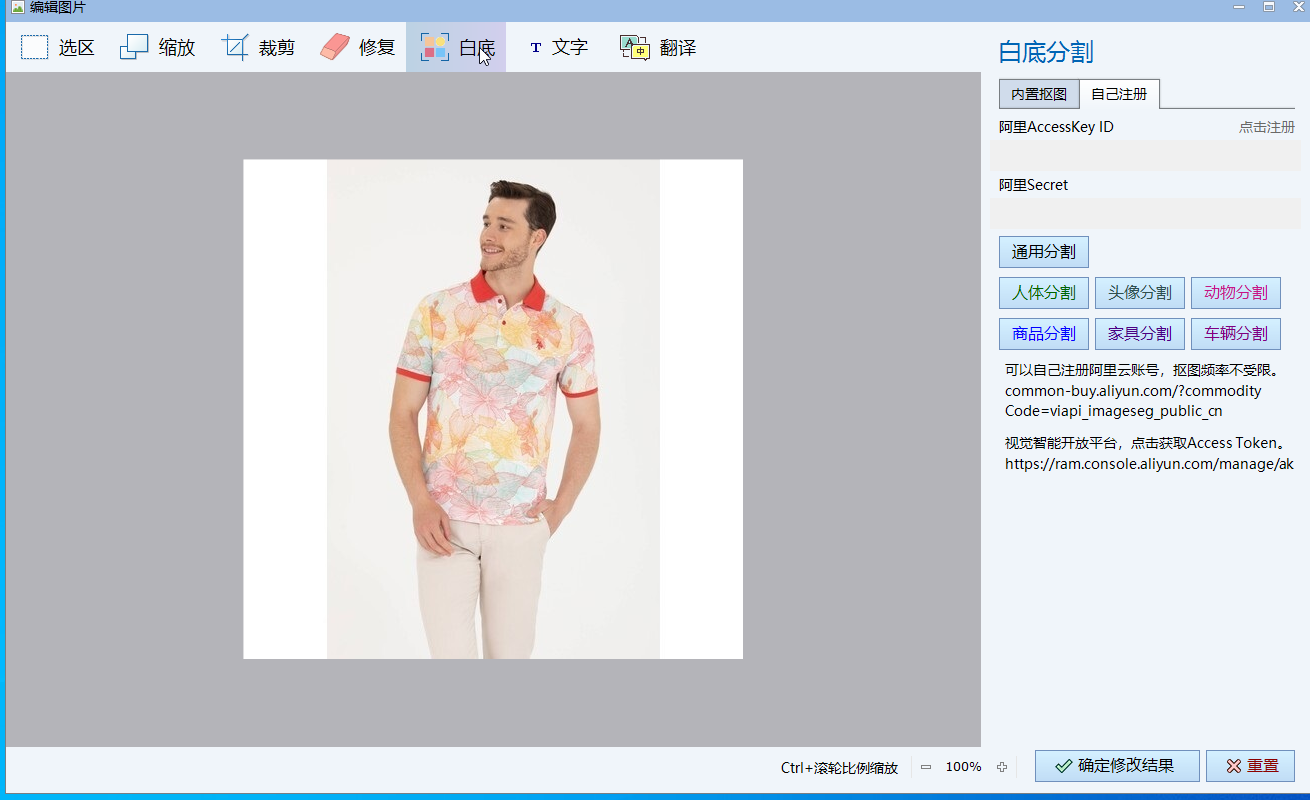
使用自己的阿里云视觉智能开放平台账号,抠图频率不受限制。
准备工作
- 注册阿里云账号并开通「视觉智能开放平台」
- 在 RAM 控制台获取 AccessKey ID 和 Secret
- 切换到「自己注册」选项卡,将 AccessKey 填入对应输入框(只需填写一次,系统会自动保存)
开始抠图
填好密钥后,根据图片内容点击对应的分割类型按钮即可:
| 按钮 |
适用内容 |
| 通用分割 |
不确定类型时使用,适用大部分图片 |
| 商品分割 |
各类产品实物图 推荐 |
| 人体分割 |
服装模特、人物展示图 |
| 头像分割 |
头像、证件照 |
| 动物分割 |
宠物用品展示、动物图片 |
| 家具分割 |
家居、家具类产品 |
| 车辆分割 |
汽车、配件展示 |
方式三:本地抠图插件(离线、无限制)
安装本地抠图插件后,图片在本机处理,不上传到云端,且无使用次数限制。其中「超高质量」版本的抠图效果远优于云端,边缘处理更加精细,是追求最佳抠图效果的首选。
安装插件
- 从智赢QQ群文件下载抠图插件安装包
- 双击执行 .exe 文件,按照提示完成安装
- 重新启动智赢软件,白底面板底部会自动出现「本地抠图(离线、无限制)」区域
可选版本
可以根据电脑配置选择安装不同版本,安装多个版本时界面会显示多个按钮供选择:
| 版本 |
质量 |
内存要求 |
| 超高质量 推荐 |
★★★★★ 效果远超云端,边缘精细,速度较慢 |
16 GB 以上 |
| 高质量 |
★★★★ 效果好,速度适中 |
8 GB 以上 |
| 普通A版 / 普通B版 |
★★★ 效果一般,速度较快 |
4 GB 以上 |
| 极速版 |
★★ 速度极快,适合批量处理 |
2 GB 以上 |
硬件检测说明
软件会自动检测电脑内存,按钮状态反映当前电脑的兼容情况:
- 正常显示:满足版本需求,可正常使用
- 带 ⚠️ 标记:内存偏低但仍可尝试使用,可能速度较慢
- 灰色禁用:内存严重不足,无法运行该版本
常见问题
Q: 内置抠图和自己注册有什么区别?
A: 内置抠图使用智赢提供的阿里云接口,集团版及以上用户可直接使用;自己注册则使用您自己的阿里云账号,抠图频率不受限制,适合大量处理。两者抠图效果相同。
Q: 本地插件和云端抠图哪个效果好?
A: 本地插件「超高质量」版本的抠图效果远远优于云端(内置/自己注册),边缘处理更加精细自然,是目前效果最好的方式。如果电脑内存在 16GB 以上,强烈推荐安装使用。其他版本效果略有差异但速度更快,适合对效果要求不高或需要批量处理的场景。
Q: 本地抠图处理很慢怎么办?
A: 超高质量版本处理耗时较长属正常现象。可以切换到速度更快的版本(如极速版),或关闭其他占用内存的程序。



 浙公网安备 33010302001526号
  合作咨询 9:00-18:00


