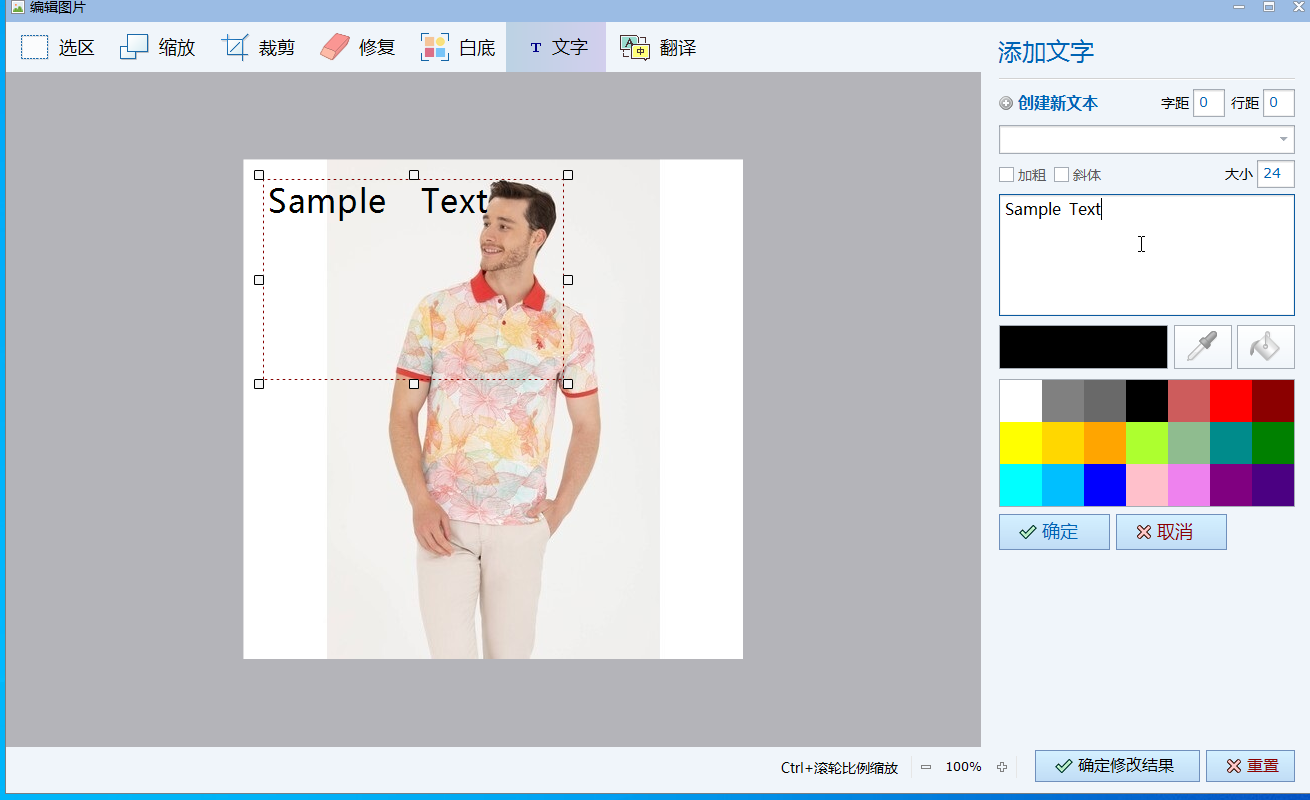
文字工具可以在产品图片上添加文字标注,支持自定义字体、大小、颜色、间距等格式。
使用方法
- 点击顶部的「文字」标签
- 点击右侧面板的「创建新文本」
- 在文本输入框中输入内容,图片上会实时预览
- 拖动图片上的文字框调整位置
- 设置好格式后,点击「确定」应用文字
格式设置
| 选项 |
说明 |
| 字体 |
下拉选择系统中已安装的字体,默认为微软雅黑 |
| 大小 |
输入字号数值,默认 24 |
| 加粗 / 斜体 |
勾选复选框开启 |
| 字距 |
字符之间的额外间距,默认 0 |
| 行距 |
多行文字的行间距,默认 0 |
| 颜色 |
在色板中选择,或使用吸管从图片取色 |
💡 提示:可以多次点击「创建新文本」添加多段文字,每段文字可以独立设置格式和位置。



 浙公网安备 33010302001526号
  合作咨询 9:00-18:00


