一、功能简介
本篇是亚马逊运营系列的第 4 篇。上一篇《上传产品使用指南》介绍了如何在软件里配置条件、把本地产品提交上传到亚马逊;产品提交之后,具体每一条上传到了哪个店铺、状态是成功还是失败、图片和价格有没有同步上去,就需要来"已上传明细"页面查看。
简单来说:"上传产品"负责提交任务,"已上传明细"负责查看结果。这里记录的是每一条产品(SKU)上传到亚马逊后,在产品信息、图片、价格、库存四个维度上的同步状态,是排查"为什么没上架""为什么价格没更新"等问题的第一入口。
💡 提示:产品成功上架亚马逊之后,通常还要持续关注它在平台上的表现(有没有被跟卖、Listing 是否健康等),这部分内容在系列下一篇《ASIN监控列表使用指南》里介绍。
二、如何进入
- 登录智赢ERP,点击顶部菜单的"亚马逊"标签页。
- 在左侧"亚马逊"分组下(默认展开),点击"已上传明细"。
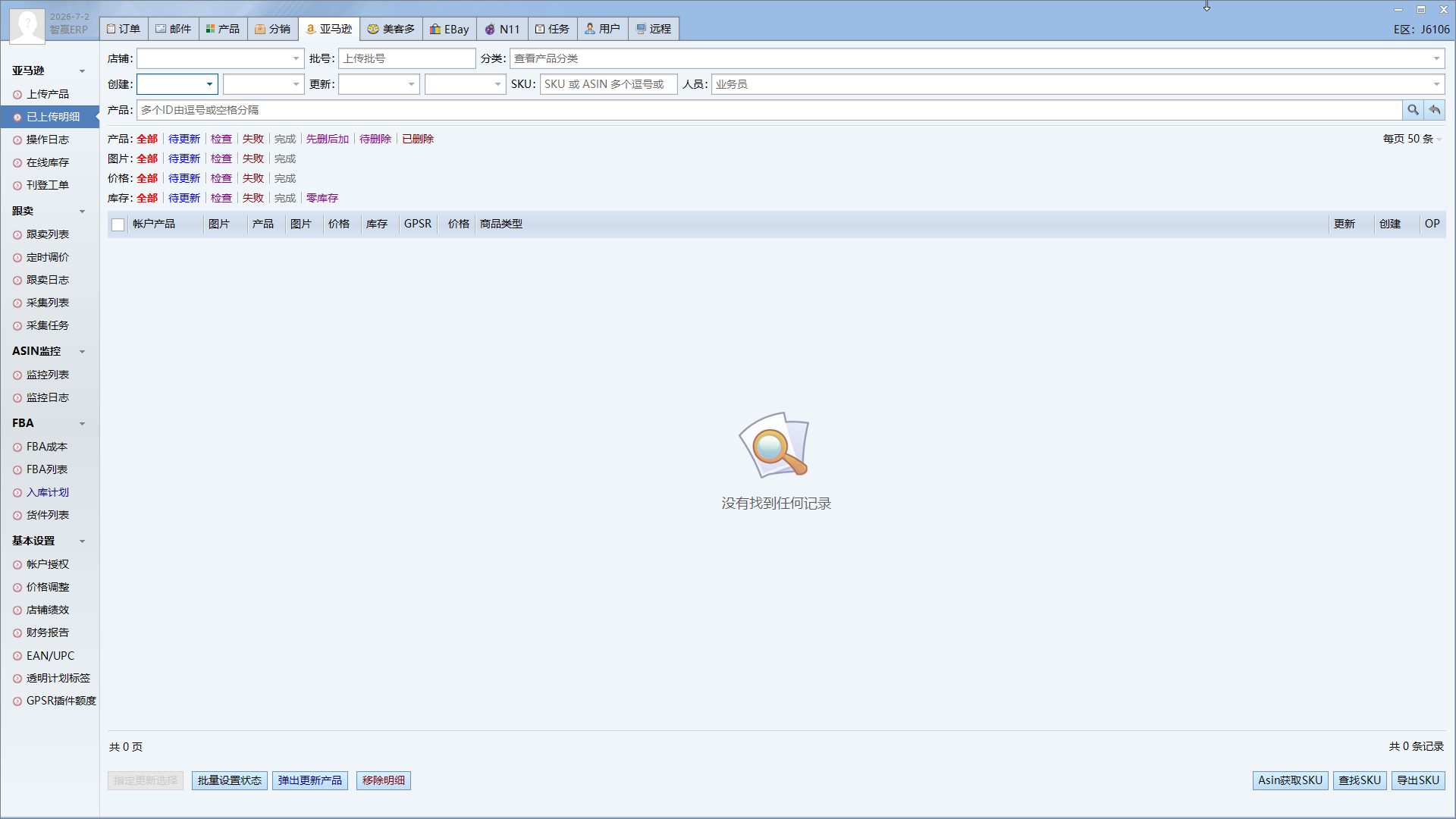
* 该店铺演示账号尚未产生真实上传记录,因此列表为空("没有找到任何记录"),这是正常现象,不影响下面的结构说明。
三、筛选条件说明
页面顶部提供了一组筛选条件,用于快速定位目标记录:
| 筛选项 |
说明 |
| 店铺 |
按已授权的亚马逊店铺筛选,可只看某一个站点/店铺的上传明细。 |
| 批号 |
对应"上传产品"页面每次提交任务生成的批次号,可按批次追溯某一次上传操作。 |
| 分类 |
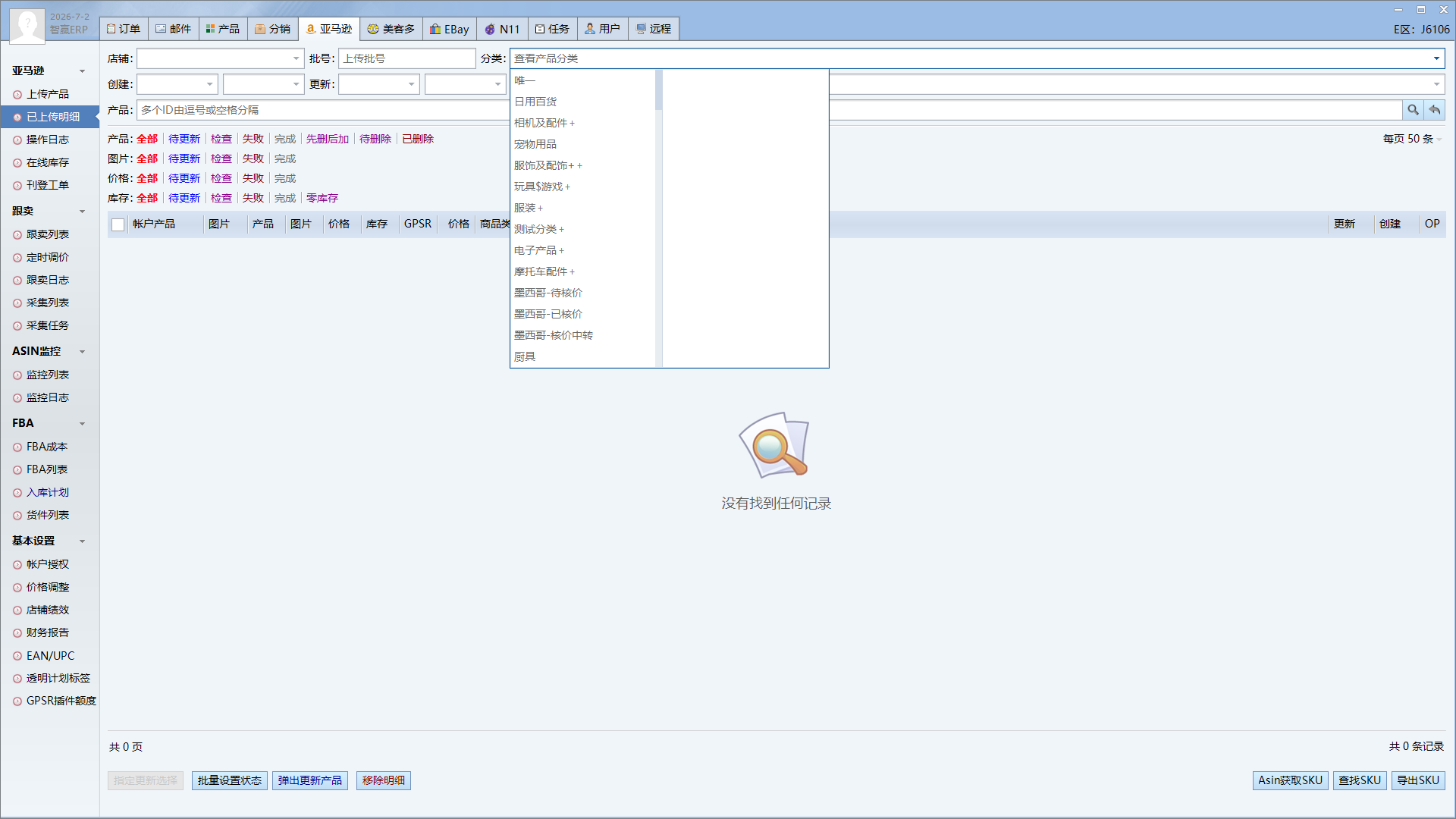
按软件内的产品分类树筛选,支持多级分类(如"服饰及配件""电子产品"等),注意这是本地产品分类,不是亚马逊平台类目。 |
| 创建 / 更新 |
均为起止日期区间选择器,分别按"明细创建时间"和"明细最后更新时间"筛选,可用于查找某个时间段内的上传记录。 |
| SKU |
支持输入 SKU 或 ASIN,多个之间用逗号分隔,精确定位具体产品。 |
| 人员 |
按负责该产品的业务员筛选,便于按人核对上传进度。 |
| 产品 |
支持输入多个产品 ID(逗号或空格分隔)进行批量查找,右侧搜索图标执行查询,重置图标清空条件。 |
* "分类"下拉展开的是软件内维护的产品分类树,与亚马逊平台类目无关,用于按公司内部的产品体系筛选明细。
四、状态筛选行说明
筛选条件下方有四行状态快捷筛选,分别对应产品数据的四个同步维度,点击对应状态文字即可快速筛出该维度处于该状态的明细:
- 产品:产品基础信息(标题、描述、要点等)的同步状态,可选全部 / 待更新 / 检查 / 失败 / 完成 / 先删后加 / 待删除 / 已删除,其中"先删后加"多用于变体结构调整、"待删除/已删除"对应下架类操作。
- 图片:产品图片上传/更新的同步状态,可选全部 / 待更新 / 检查 / 失败 / 完成。
- 价格:价格同步到亚马逊的状态,可选全部 / 待更新 / 检查 / 失败 / 完成。
- 库存:库存数量同步状态,可选全部 / 待更新 / 检查 / 失败 / 完成 / 零库存,"零库存"可用于快速找出已售罄或未备货的在售 SKU。
四个维度的状态是相互独立的:同一条明细完全可能出现"产品:完成、图片:失败"这样的组合,说明标题要点已经上传成功,但图片同步遇到了问题,需要单独排查图片环节。

五、列表字段说明
列表主体按"账户 + 产品"为一行展示,各列含义如下:
| 列名 |
含义 |
| 帐户产品 |
该条明细归属的店铺账户及对应的产品 SKU/名称。 |
| 图片 / 产品 / 图片 |
分别对应上方"图片""产品"两个维度的同步状态标记,重复出现的"图片"列用于展示不同环节(如同步状态与图片预览)。 |
| 价格 / 库存 |
对应上方"价格""库存"两个维度的同步状态标记。 |
| GPSR |
欧盟 GPSR(通用产品安全法规)合规信息的同步/上传状态,面向销往欧盟站点的产品。 |
| 价格 |
实际已同步到亚马逊的售价数值,便于核对是否与软件内设置一致。 |
| 商品类型 |
该产品在亚马逊上使用的商品类型/模板(Product Type),影响必填属性和展示方式。 |
| 更新 / 创建 |
该条明细最后一次更新时间、以及首次创建(上传)时间。 |
| OP |
操作列,提供针对单条明细的操作入口(如查看详情、重新提交等,具体以实际权限和数据状态为准)。 |
列表右上角可设置"每页 50 条"等分页数量,列表下方显示总页数和总记录数,并提供指定更新选择、批量设置状态、弹出更新产品、移除明细等批量操作按钮,以及Asin获取SKU、查找SKU、导出SKU等辅助工具,方便对选中的多条明细做批量处理。
💡 提示:批量操作按钮会实际触发对亚马逊接口的调用,操作前建议先用上方的筛选条件和状态标记确认目标范围,避免误操作影响正在上架/在售的产品。
六、常见问题
Q: 为什么"已上传明细"里没有任何记录?
A: 只有在"上传产品"页面成功提交过上传任务之后,这里才会生成对应明细。如果店铺尚未产生过上传操作,或筛选条件设置过窄(例如指定了某个不存在的批号/日期区间),列表都会显示"没有找到任何记录"。
Q: 产品状态是"完成",但图片状态是"失败",说明什么?
A: 说明产品的基础信息(标题、要点等)已经成功同步到亚马逊,但图片环节同步失败,需要单独检查图片格式、尺寸或链接是否符合亚马逊要求,两者互不影响、可分别处理。
Q: "库存"状态里的"零库存"是什么意思?
A: 表示该 SKU 当前同步到亚马逊的库存数量为 0,通常意味着该产品在平台上已不可购买,可用这个筛选项快速找出需要及时补货或下架的在售产品。
Q: 上传成功之后应该做什么?
A: 产品在"已上传明细"中确认各维度状态均为"完成"后,即代表已成功上架。此后建议持续关注该 ASIN 在平台上的表现,具体查看方法可参考系列下一篇《ASIN监控列表使用指南》。
* 页面截图来自演示环境,实际数据以您店铺的真实上传结果为准;如遇界面细节调整,请以软件实际展示为准。