
批量采集与单个采集最大的区别在于粘贴的链接类型不同:单个采集粘贴的是某一件商品的详情页链接,一次只拿到一个商品;批量采集粘贴的是一个本身就展示多个商品的列表页链接(例如某个分类页、店铺首页、平台搜索结果页等),系统会一次性抓取该页面下的所有商品,批量存入"采集列表"暂存区,无需为每一件商品单独粘贴链接。
登录客户端后,点击顶部导航栏的「产品」选项卡,左侧会展开对应的功能分组菜单。
左侧菜单的「产品采集」分组下依次是:采集列表、1688货源、单个采集、批量采集、采集分类对照、变体名称替换。点击「批量采集」即可进入本文介绍的页面。
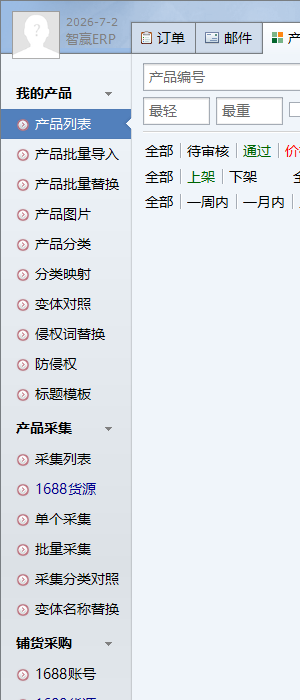
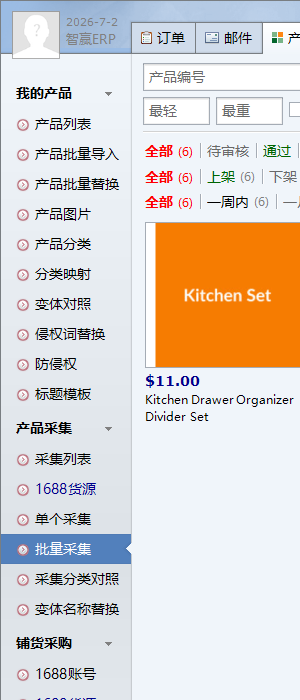
* 左侧"产品采集"分组默认展开,若被折叠可点击分组标题重新展开
打开目标电商平台,找到一个分类页、店铺全部商品页或搜索结果页——只要这个页面上能看到多个商品,就可以作为批量采集的网址。
回到"批量采集"页面,将复制好的列表页网址粘贴到网址输入框中,系统会自动识别页面上的多个商品并批量抓取详情、图片、价格等信息。

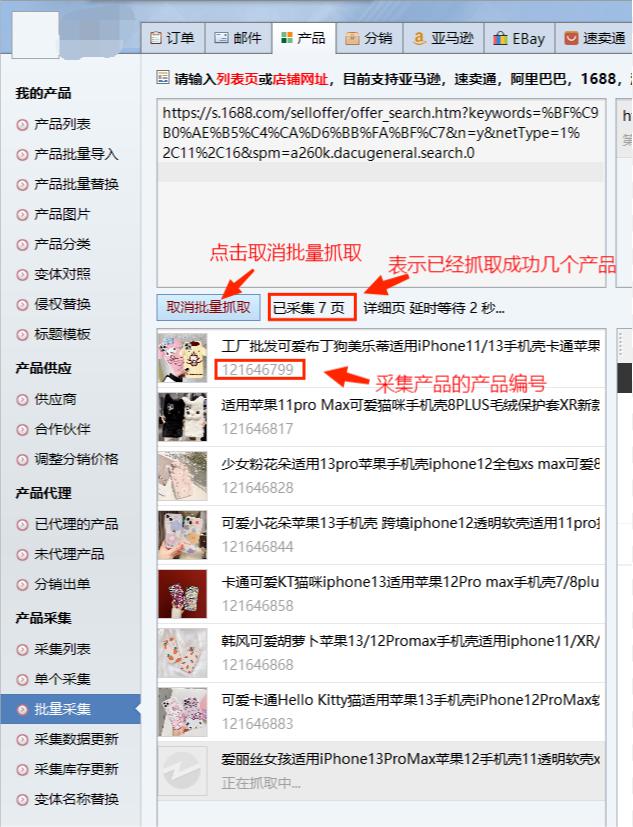
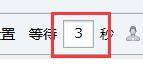
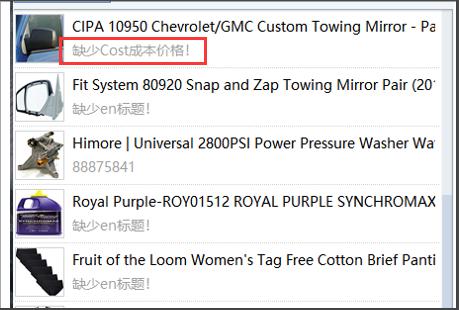
采集过程中出现"缺少 EN 标题",可以把等待时间设置得久一点,给页面留出足够的加载时间。
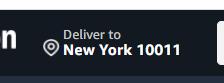
亚马逊采集出现"缺少 Cost 成本价格",需要设置亚马逊网页左上角的邮编,让页面按对应地区显示价格。

如果配送地址显示为中国,会导致无法获取价格,需要把配送地址改成目标站点对应的邮编。
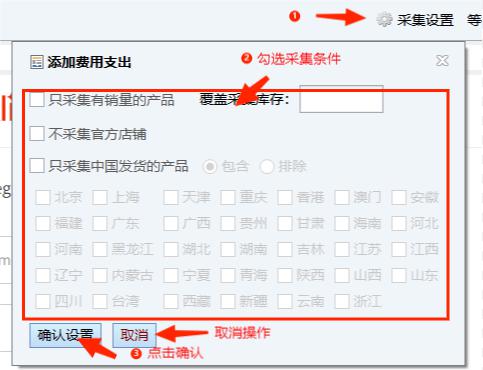
点击「采集设置」即可对本次批量抓取的商品做前置过滤(如价格区间、关键词等),避免把不需要的商品也一起拉取进来。
批量采集提交后,抓取到的商品会陆续出现在"采集列表"中,可以在那里统一筛选、审核、分类,确认无误后再导入"我的产品"主库,正式用于分销、跟卖或刊登。
Q: 批量采集和单个采集该怎么选?
A: 只想拿一两件商品用单个采集,粘贴商品详情页链接即可;想一次性拿到某个分类或店铺下的大批商品,用批量采集,粘贴该分类/店铺的列表页链接。
Q: 批量采集的网址应该填什么?
A: 必须是页面上能看到多个商品的列表页(分类页、店铺全部商品页、搜索结果页等),如果填的是单个商品的详情页链接,请改用"单个采集"。
Q: 采集到的商品标题缺英文、亚马逊缺成本价怎么办?
A: 缺"EN标题"可以调大等待时间;亚马逊缺"Cost成本价格"通常是网页左上角邮编未设置或配送地址显示为中国,改成目标站点对应邮编后重新采集即可。
Q: 批量采集提交后要去哪里查看进度和结果?
A: 抓取到的商品会汇总到"产品采集"分组下的"采集列表"中,可在那里按分类、状态等条件筛选查看,审核无误后再批量导入主库。
* 页面截图来自智赢ERP演示环境及历史素材,实际界面以您登录后的账号权限和数据为准


 浙公网安备 33010302001526号
  合作咨询 9:00-18:00


