在线修图工具可以对产品图片进行裁剪、缩放、旋转等操作。本文介绍如何使用裁剪和缩放功能,快速将图片处理为各平台要求的尺寸和比例。
如何打开在线修图
在产品图片管理页面,右键点击任意产品图片,选择「在线修图…」即可打开编辑器。
裁剪图片
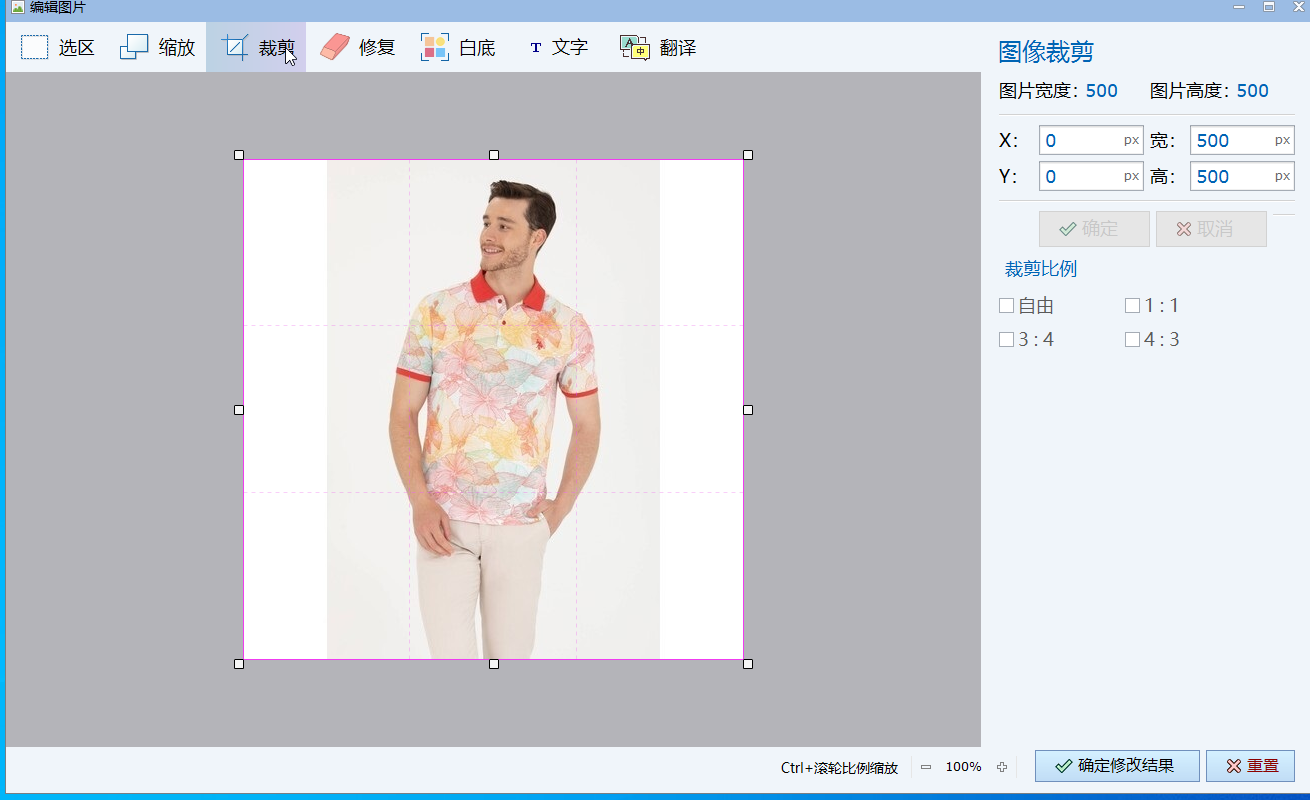
点击顶部的「裁剪」标签进入裁剪模式。图片上会出现裁剪框,拖动框的边角可以调整裁剪范围,拖动框内部可以移动位置。
锁定裁剪比例
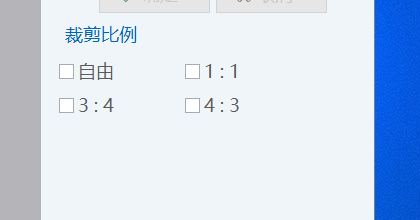
右侧面板的「裁剪比例」区域提供了四种比例模式,勾选后裁剪框会自动锁定为对应比例:
| 选项 |
说明 |
适用场景 |
| 自由 |
不锁定比例,可任意调整裁剪框 |
灵活裁剪 |
| 1 : 1 |
正方形,宽高相等 |
Amazon、eBay 等平台主图 |
| 3 : 4 |
竖版,宽:高 = 3:4 |
Wildberries 主图 推荐 |
| 4 : 3 |
横版,宽:高 = 4:3 |
横版展示图、Banner |
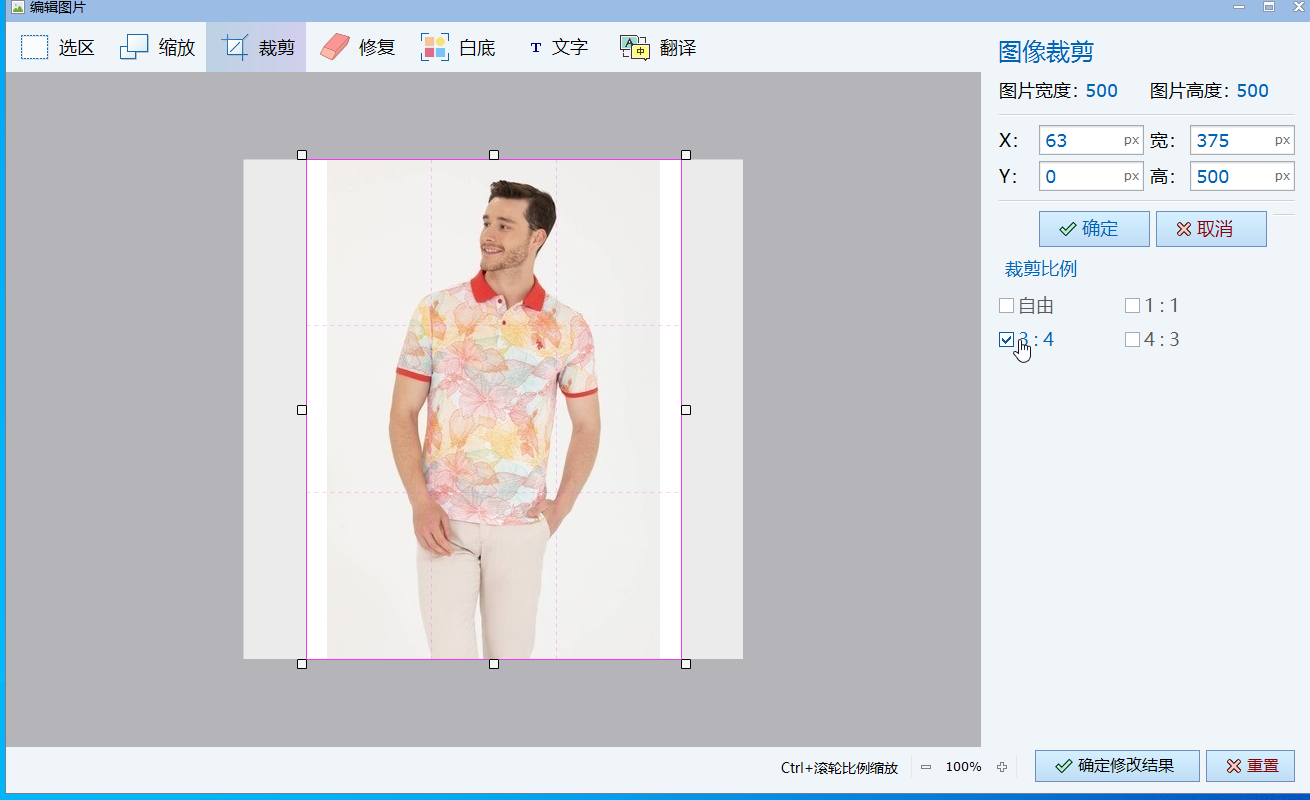
勾选比例后,无论怎样拖动裁剪框,宽高比始终保持不变。下图为选择 3:4 后的效果:
* 勾选 3:4 后,裁剪框自动调整为竖版比例(图中 375×500)
九宫格参考线
裁剪框内会自动显示虚线参考线,将画面均分为九个区域。将产品主体放在参考线交叉点附近,可以获得更好的视觉效果。
💡 提示:这是摄影中经典的「三分法」构图原则,适用于大多数产品图片的构图。
缩放图片
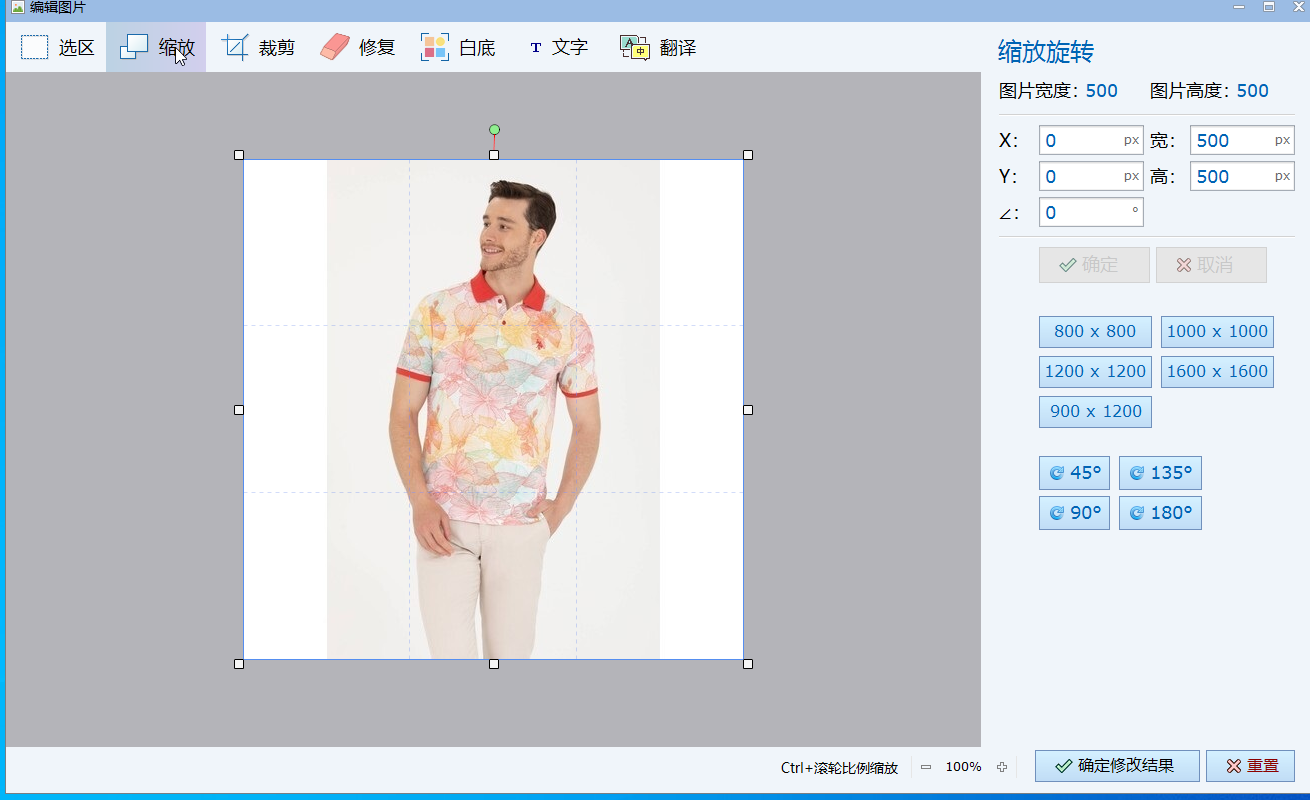
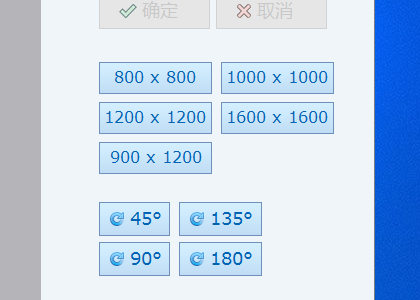
点击顶部的「缩放」标签进入缩放模式。可以手动输入目标宽高,也可以直接点击预设按钮快速设置常用尺寸。
尺寸预设按钮
右侧面板提供了常用尺寸的快捷按钮,点击即可一键设定目标尺寸:
| 预设 |
比例 |
适用场景 |
| 800 x 800 |
1:1 |
通用正方形主图 |
| 1000 x 1000 |
1:1 |
Amazon 等平台主图 |
| 1200 x 1200 |
1:1 |
高清正方形主图 |
| 1600 x 1600 |
1:1 |
超高清主图 |
| 900 x 1200 |
3:4 |
Wildberries 主图 推荐 |
实际操作示例:处理 Wildberries 产品图
以下以 WB 主图为例,演示完整的处理流程:
| 步骤 |
操作 |
| 1 |
右键点击产品图片,选择「在线修图…」 |
| 2 |
点击「裁剪」标签,勾选 3:4 比例 |
| 3 |
参照九宫格参考线,拖动裁剪框选取合适区域,点击「确定」 |
| 4 |
点击「缩放」标签,点击 900 x 1200 预设按钮,点击「确定」 |
| 5 |
点击底部的「确定修改结果」保存 |
💡 提示:先裁剪再缩放,可以确保最终图片既符合 3:4 比例,又满足 900×1200 的尺寸要求。



 浙公网安备 33010302001526号
  合作咨询 9:00-18:00


