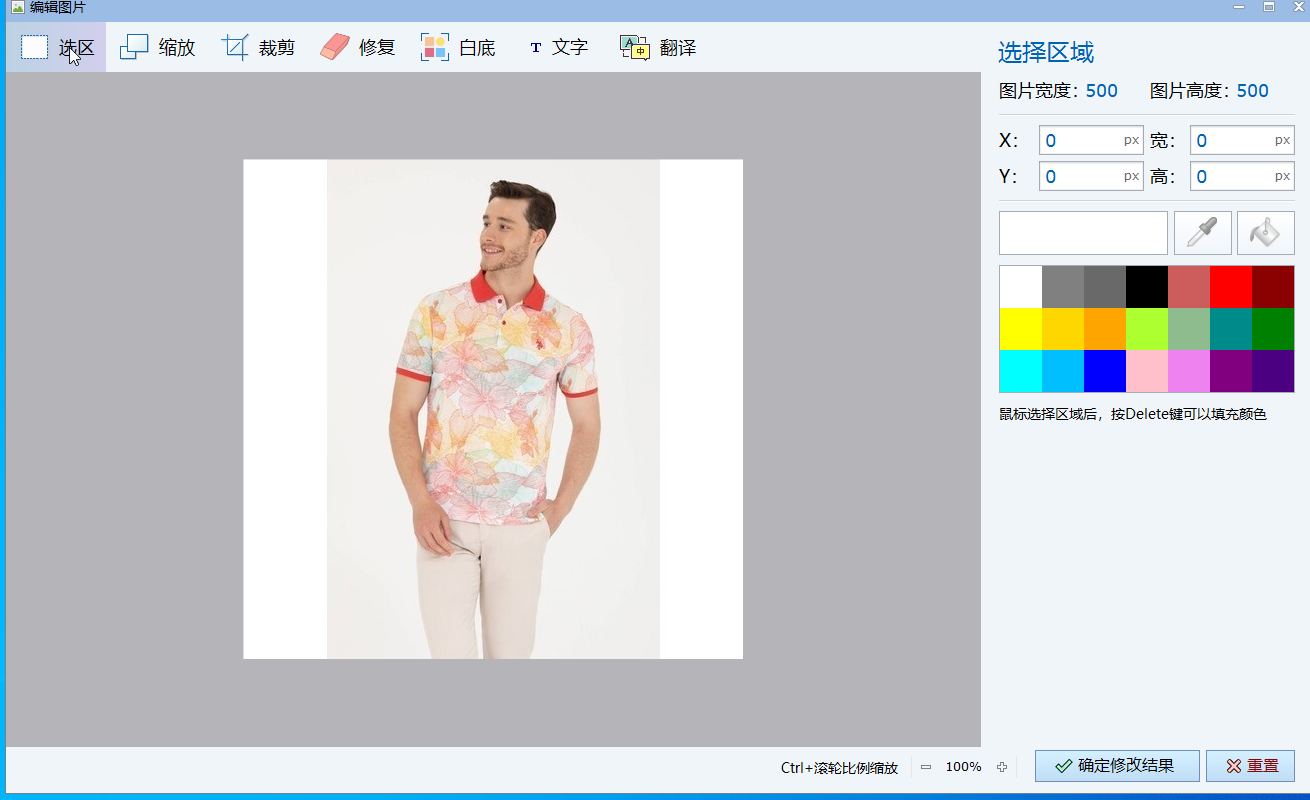
选区工具可以在图片上框选一块矩形区域,然后用指定颜色填充,常用于遮盖水印、覆盖瑕疵等场景。
使用方法
- 点击顶部的「选区」标签
- 在图片上按住鼠标拖动,框选需要填色的矩形区域
- 右侧面板会显示选区的坐标(X、Y)和尺寸(宽、高),也可以手动输入精确数值
- 在右侧色板中点击选择颜色
- 按键盘 Delete 键,选中区域会被填充为该颜色
取色器
如果需要用图片中已有的颜色来填充,可以使用取色器:
- 点击色板旁边的吸管图标
- 在图片上点击想要取色的位置
- 取到的颜色会显示在色板预览区
- 然后框选目标区域,按 Delete 填充
💡 提示:用取色器吸取图片背景色后再填充,可以让修补痕迹更加自然。
适用场景
- 遮盖水印:框选水印区域,用背景色填充覆盖
- 清除文字:框选图片上不需要的文字,用纯色覆盖
- 添加色块:在图片上添加纯色色块作为文字底色



 浙公网安备 33010302001526号
  合作咨询 9:00-18:00


