产品列表使用指南
统一维护产品资料、图片与合规信息的产品库核心页面
💡 简介:产品列表是智赢ERP「产品库」的核心页面,集中维护每个产品的标题、图片、SKU、成本、分类、品牌、报关等资料。产品库中的资料会被订单、刊登、采集、成本核算等模块直接复用,是保证多平台数据一致性的基础。
一、进入产品列表
- 点击顶部 产品 标签页。
- 在左侧「我的产品」菜单下点击 产品列表(默认进入即选中该项)。
- 设置好筛选条件后点击搜索框旁的 🔍 搜索 按钮加载产品(列表为按需加载,需点击搜索后才显示数据)。
二、界面总览
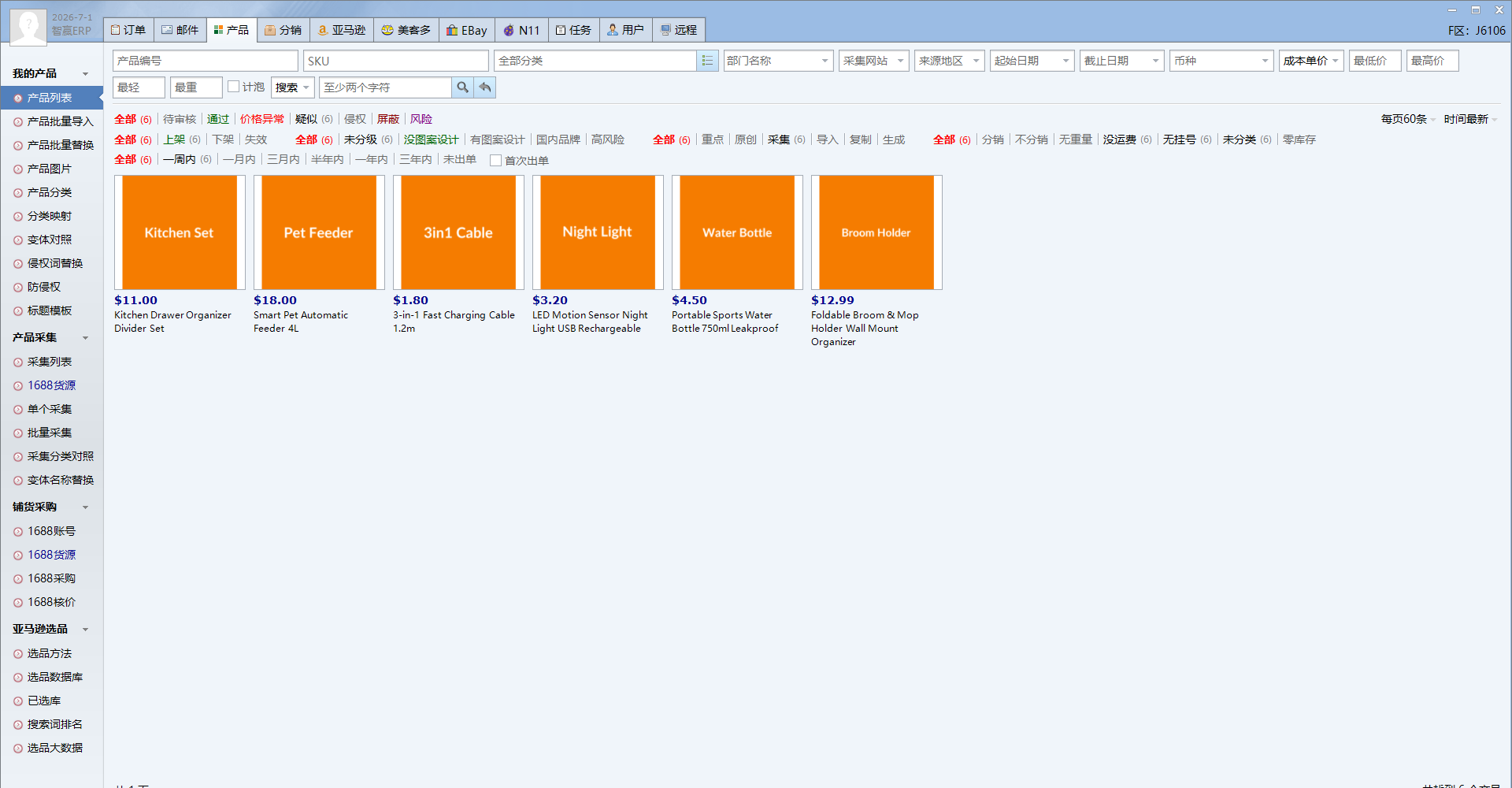
产品列表页面自上而下分为三个区域:筛选区(顶部多条件搜索栏)、状态标签区(多组标签快速切换)、产品卡片区(缩略图+价格+标题的卡片列表)。底部为批量操作工具栏。
三、筛选与搜索
筛选区支持多条件组合查询,设置完成后点击 🔍 搜索 生效,点击旁边的 ↩ 重置 按钮可清空条件:
| 条件 |
说明 |
| 产品编号 / SKU | 按系统产品编号或商品SKU精确/模糊查询,SKU至少输入两个字符 |
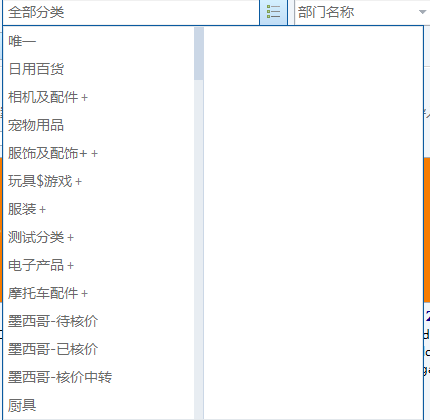
| 全部分类 | 按产品分类树筛选,支持多级分类(日用百货、电子产品、宠物用品等) |
| 部门名称 / 采集网站 / 来源地区 | 按维护部门、产品采集来源网站、来源地区筛选 |
| 起始日期 / 截止日期 | 按产品创建时间区间筛选 |
| 币种 / 成本单价 / 最低价 / 最高价 | 按指定币种及成本、售价区间筛选 |
| 最轻 / 最重 / 计泡 | 按产品重量区间筛选,「计泡」按泡重计算 |
| 搜索类型 + 关键字 | 可切换按标题、SKU等模糊搜索,关键字需至少两个字符 |
「全部分类」右侧的列表图标可展开分类树逐级选择:
💡 提示:产品列表为按需加载,进入页面后默认是空的,设置好筛选条件(或不设置任何条件)点击「搜索」即可加载全部产品。
四、状态标签页
筛选区下方共有四排标签,点击即可快速切换查询条件,标签后的数字为当前筛选条件下的产品数量:
| 标签组 |
可选项 |
| 审核状态 | 全部 / 待审核 / 通过 / 价格异常 / 疑似 / 侵权 / 屏蔽 / 风险 |
| 上下架状态 | 全部 / 上架 / 下架 / 失效 |
| 安全等级 | 全部 / 未分级 / 没图案设计 / 有图案设计 / 国内品牌 / 高风险 |
| 产品级别 | 全部 / 重点 / 原创 / 采集 / 导入 / 复制 / 生成 |
| 分销与运费 | 全部 / 分销 / 不分销 / 无重星 / 没运费 / 无挂号 / 未分类 / 零库存 |
| 创建时间 | 全部 / 一周内 / 一月内 / 三月内 / 半年内 / 一年内 / 三年内 / 未出单,另有「首次出单」勾选项 |
💡 提示:各标签组之间是"与"的关系,可以叠加使用,例如同时选中「疑似」与「未分类」即可定位既疑似侵权又未设置分类的产品。
五、查看与编辑产品详情
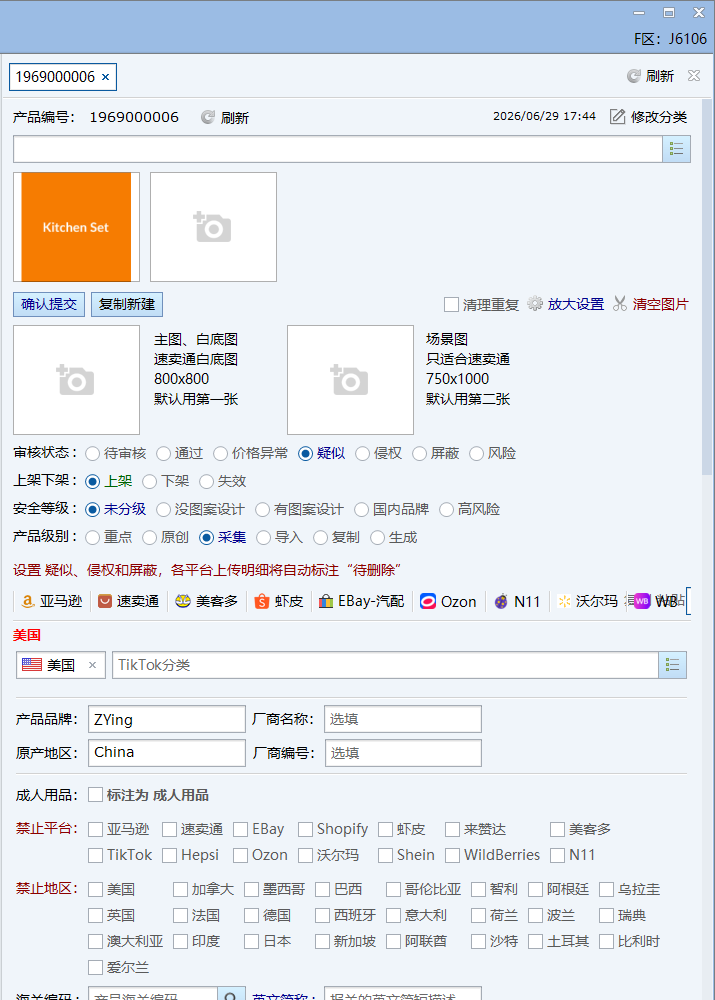
双击任意产品卡片,即可在窗口右侧展开该产品的详情编辑面板,可直接维护以下信息:
- 图片:主图/白底图(默认第一张)与场景图(默认第二张,仅速卖通使用),支持「清理重复」「放大设置」「清空图片」
- 审核状态 / 上架下架 / 安全等级 / 产品级别:单选设置,设置「疑似」「侵权」「屏蔽」后各平台刊登明细会自动标注「待删除」
- 平台分类:按国家维护亚马逊、速卖通、美客多、虾皮、EBay、Ozon、N11、沃尔玛、WildBerries 等平台的分类映射
- 品牌与产地:产品品牌、厂商名称、原产地区、厂商编号
- 合规信息:成人用品标注、禁止刊登平台、禁止销售地区(可逐国勾选)
- 报关信息:海关编码、英文/中文简称、申报单价及币种、包装毛重与包装尺寸
编辑完成后点击面板左上角的 确认提交 保存修改;点击 复制新建 可基于当前产品快速创建一个新产品。
六、批量操作
勾选列表左下角的 多选,每张产品卡片左上角会出现复选框,勾选需要处理的产品(或点击「全选」):
再使用页面底部工具栏对所选产品批量处理:
- 添加产品:手动新建一个产品
- 侵权词:批量检测所选产品标题是否命中侵权词库
- 状态 / 分类:批量修改审核状态、上下架状态或产品分类
- 替换:批量替换标题中的敏感词或变体名称
- 运费:批量维护或重算产品运费
- 复制 / 来源:批量复制产品或查看产品来源
- 删除:批量删除所选产品
- 上传:将所选产品批量上传/刊登至右侧下拉选择的平台(如亚马逊)
常见问题
Q: 进入产品列表后为什么是空的?
A: 产品列表为按需加载,设置好筛选条件(不设置也可以)后点击 🔍 搜索按钮即可加载产品。
Q: 按SKU或产品编号搜索不到产品怎么办?
A: 请确认输入的SKU/编号与产品实际维护的信息完全一致(区分大小写),也可改用标题关键字模糊搜索;同时检查各标签行是否停留在受限的筛选状态(如只看"疑似"),可切换到「全部」再查询。
Q: 怎么查看或编辑某个产品的详情?
A: 双击产品卡片,窗口右侧会展开该产品的详情面板,可直接维护图片、分类、品牌、禁止平台/地区、报关信息等,修改后点击「确认提交」保存。
Q: 「产品级别」里的采集、导入、复制、生成分别是什么意思?
A: 表示产品的来源方式:采集=从平台/网站采集入库,导入=批量导入,复制=基于已有产品复制新建,生成=系统自动生成;重点、原创则用于标记需要重点维护或自主研发的产品。
Q: 怎么一次性给多个产品设置分类或运费?
A: 勾选左下角的「多选」,逐个勾选产品卡片左上角的复选框(或点击「全选」),再点击底部工具栏对应的「分类」「运费」等按钮批量处理。
* 文档中的产品均为演示数据。





 浙公网安备 33010302001526号
  合作咨询 9:00-18:00


