
维护自定义产品分类树,让产品库井井有条
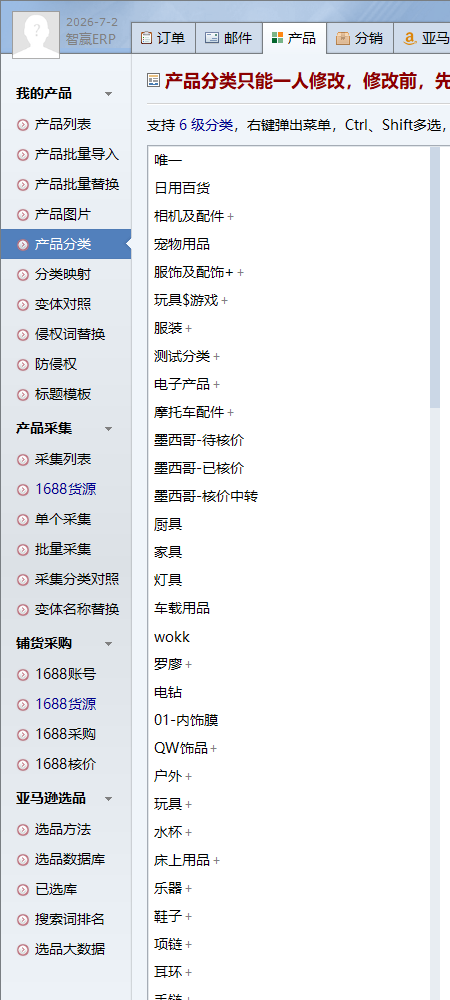
页面以多栏分级列表形式展示分类树:最左栏是第一级分类,点击带 + 号的分类会在右侧新开一栏展示其子分类,逐级点击即可一直展开到第 6 级。名称后没有 + 号的分类没有下级,属于末级分类,产品通常挂在末级分类下。
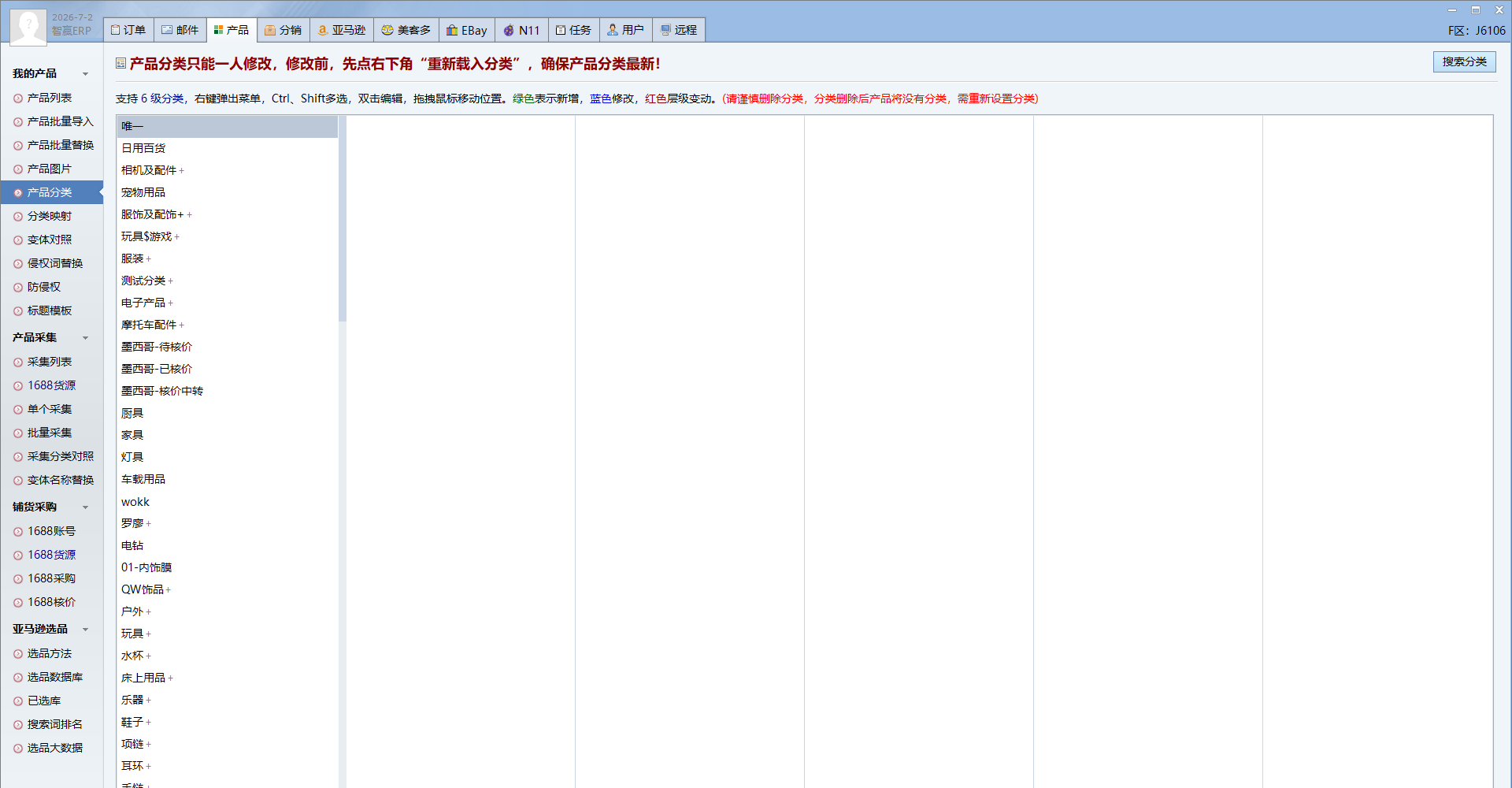
点击某个带 + 号的分类,右侧栏会依次展开下一级,例如「电子产品」→「工具」→「焊接机」这样逐级细分:

分类树的增删改统一通过右键菜单和双击完成:
所有增删改都是本地暂存的,确认无误后点击页面底部的 提交修改结果 按钮才会真正生效;点击 重载分类 可放弃本地改动、重新拉取服务器上的最新分类。
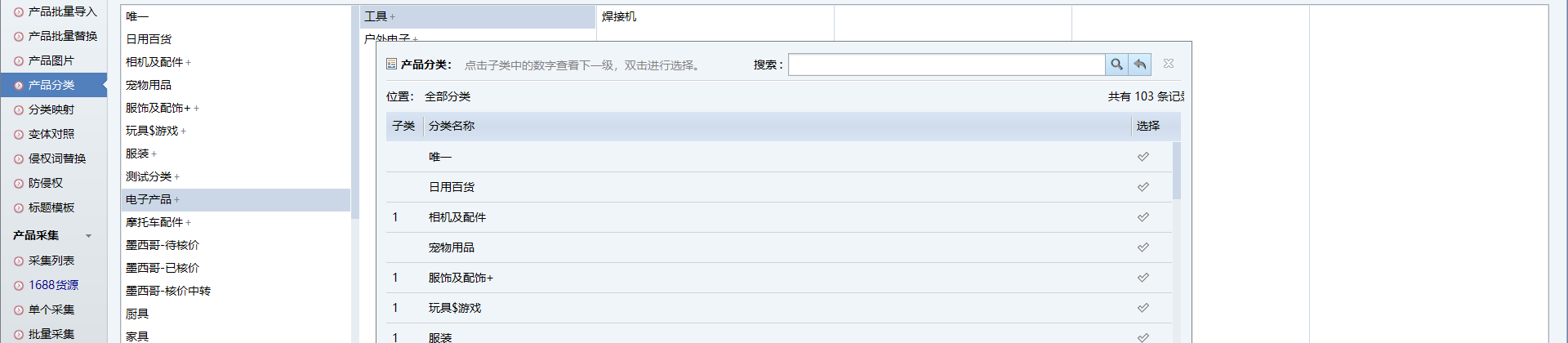
分类层级较深、逐栏点击不方便定位时,可点击页面右上角的 搜索分类 按钮,在弹出的窗口中直接按名称关键词搜索,或点击「子类」列的数字逐级查看下级分类、双击进行选择:
分类树本身只是「目录」,还需要把具体产品挂到对应分类下才能发挥作用,有两种常用方式:
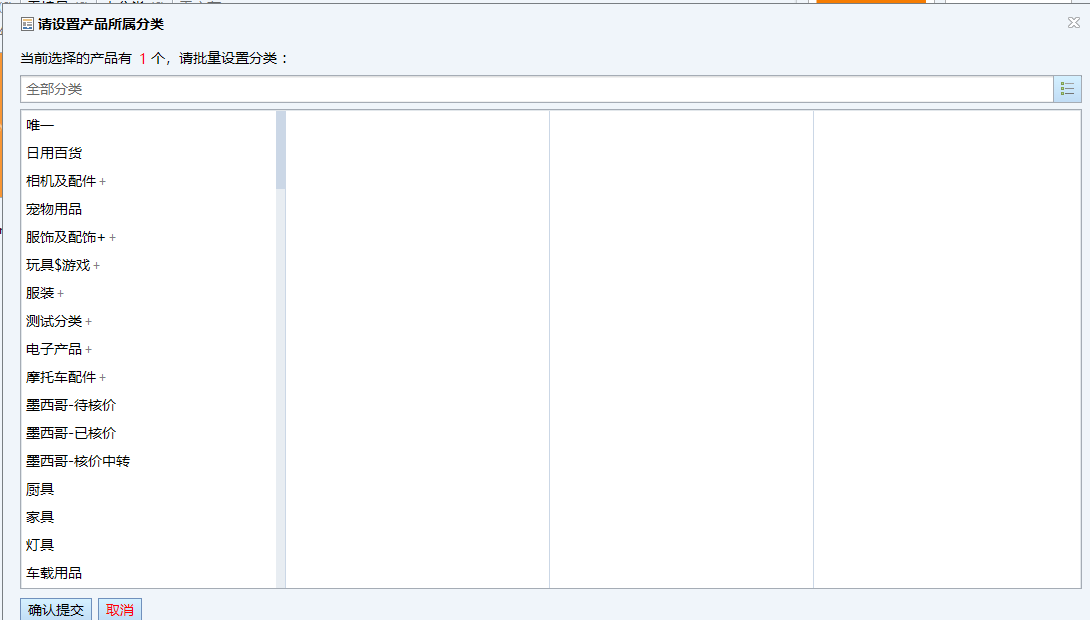
归类完成后,回到「产品列表」页面顶部的 全部分类 筛选框即可按分类快速查找对应的产品;分类树删除某个分类后,原本挂在其下的产品会回到「未分类」状态,需要重新设置。
点击页面底部的 导出Excel 按钮,可将当前完整的分类树导出为 Excel 文件,方便离线查看、存档或与同事核对分类结构。
Q: 改完分类为什么其他同事看不到?
A: 分类改动默认只是本地暂存,必须点击底部「提交修改结果」按钮进行确认提交后,才会同步给所有同事;提交前可随时点击「重载分类」放弃改动。
Q: 为什么系统提示分类正在被别人修改?
A: 产品分类同一时间只支持一人编辑,避免多人同时改动互相覆盖。请等待对方提交或联系对方确认后,先点击「重载分类」拉取最新版本再操作。
Q: 删除一个分类后,原来分类下的产品去哪了?
A: 分类被删除后,原来挂在其下的产品不会被删除,只是变成「未分类」状态,需要到产品列表重新为这些产品设置分类。
Q: 最多能建多少级分类?
A: 最多支持 6 级分类,页面会以多栏形式逐级展开,名称后带「+」号说明该分类下还有子分类。
* 文档中的分类结构与产品均为演示数据。


 浙公网安备 33010302001526号
  合作咨询 9:00-18:00


