产品批量导入使用指南
用Excel模板一次性批量建立产品库存档
💡 简介:产品批量导入是「产品」模块下的批量建档工具,按固定模板整理好产品的父SKU、变体、价格、库存、文案与图片链接后,一次性上传Excel文件即可批量生成产品档案,免去逐个手动录入的重复劳动,特别适合新供应商上新、老平台批量迁移产品等场景。
一、进入产品批量导入
- 点击顶部 产品 标签页。
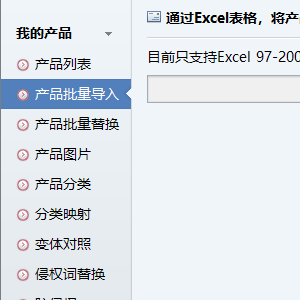
- 在左侧「我的产品」菜单下点击 产品批量导入(位于「产品列表」下方)。
二、界面总览
该页面是一个纯操作型工具页,不是列表页,不需要「搜索加载」。核心区域只有一行:文件路径框 + 「浏览」选择文件 + 提交导入按钮 + 「按颜色合并图片」选项 + 「下载示例模板」「上传图片」两个快捷链接。
- 文件格式要求:目前只支持 Excel 97-2000 的 .xlsx 文件,其它版本请另存为 CSV;小语种内容请保存为 Unicode 的 txt 文件,避免特殊字符乱码。
- 按颜色合并图片:勾选后,系统会尝试按颜色变体自动归并、匹配对应的产品图片,适合同一父SKU下有多个颜色且图片已按颜色分组命名的情况;不确定效果时可先不勾选,导入后在产品详情里再手动核对图片。
- 下载示例模板:获取标准表头与两条示例数据,照着改最省心(见下一节)。
- 上传图片:将本次导入中以外部链接形式引用的产品图片下载后重新托管到智赢自己的图片服务器,避免外部图床失效导致图片打不开。
三、下载并填写导入模板
第一步:下载示例模板
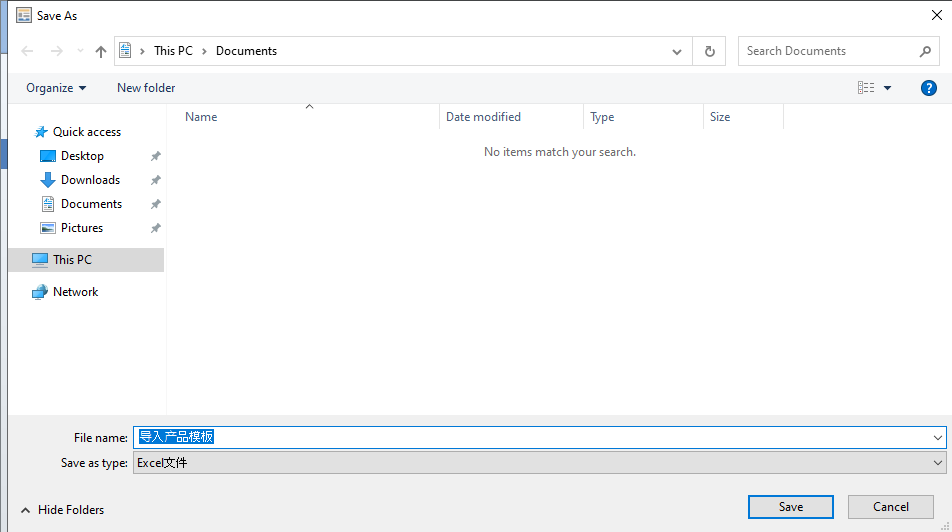
点击页面上的 下载示例模板,在弹出的保存窗口中选择保存位置,文件默认名为「导入产品模板.xlsx」。
第二步:按示例数据规则填写
模板首行为固定表头,标注「必填」的三列(父SKU、成本价、标题)必须填写;模板自带两个示例产品(单品 BELL、多颜色变体 A04)供参照,理解各列含义后删除示例行、替换为自己的产品数据即可。
- 单品:只填「父SKU」,不填「SKU」「颜色」「尺码」,一行即代表一个独立产品(如示例中的 BELL)。
- 多变体:同一「父SKU」重复多行,每行分别填不同的「SKU」「颜色」「尺码」,导入后会自动归并为一个父项下的多个变体(如示例中的 A04,对应 Blue/Red/Green 三个颜色变体)。
四、模板字段说明
模板共 39 列,按用途可分为「基础与分类信息」「价格库存与物流」「文案与图片」三组,具体如下:
1. 基础与分类信息
| 列名 |
说明 |
| 父SKU (必填) | 产品的父级编码,多变体产品的所有变体行需填同一个父SKU |
| SKU | 变体编码,单品可不填,多变体每行需唯一 |
| 成人 | 是否成人用品,填 true / false |
| 颜色 / 尺码 | 变体区分维度,如 Blue、Red、7 等 |
| 品牌 | 产品品牌名称 |
| 分类 | 产品所属分类,多级用「/」分隔,如「一级/二级/六级」 |
| 中文简称 / 英文简称 | 用于列表快速识别的简短名称 |
| 语言 | 标题、文案所用语言,如 英语 / en |
| 适用人群 / 材料 / 包装材料 / 金属 / 珠宝 | 产品属性标签,按实际情况填写,无关属性可留空 |
| 安全等级 / 产品级别 | 内部风控与产品分级标记,无特殊要求可保持默认值 |
2. 价格库存与物流
| 列名 |
说明 |
| 成本价 (必填) | 产品采购成本单价,需配合「币种」列使用 |
| 币种 | 成本价所用币种,如 CNY |
| 库存 | 该变体的初始库存数量 |
| 运费 | 单件产品的预估运费成本 |
| 分销价 | 开放给下游分销商的供货价 |
| 挂号模板 | 物流挂号信模板编号 |
| 海关编码 / 申报价(美元) | 跨境报关用的编码与申报金额 |
| 毛重(克) / 包装尺寸 | 用于计算运费与选择合适的物流渠道,包装尺寸格式如「11*8*4」 |
3. 文案与图片
| 列名 |
说明 |
| 标题 (必填) | 产品标题,同一父SKU下各变体标题可不同 |
| 短标题 / 关键字 | 简短标题与搜索关键词,多个关键词用逗号分隔 |
| 要点1 ~ 要点5 | 五个卖点/五点描述,对应平台 Listing 的五点描述 |
| 简介 | 产品详情描述文字 |
| 产品图 / 简介图 | 图片外链地址,多张图片用竖线「 | 」分隔,如「http://xx.com/1.jpg | http://xx.com/2.jpg」 |
| 参考网址 | 货源网址,如 1688 商品链接,方便后续溯源找货 |
💡 提示:「产品图 / 简介图」两列填的是图片外链地址,不是本地文件路径;请先把图片上传到任意可公开访问的图床,再把链接粘贴进表格。导入完成后,记得点「上传图片」把这些外链图片重新下载并托管到智赢自己的服务器,避免外部图床过期导致图片失效。
五、上传文件并开始导入
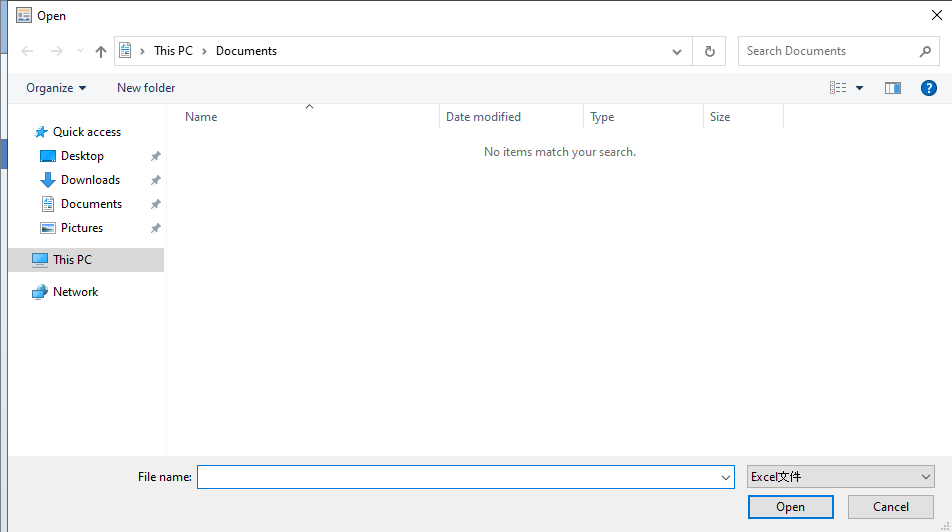
- 点击 浏览,在弹出的窗口中选择填好的 .xlsx 文件(文件选择框默认已按「Excel文件」过滤)。
- 确认文件路径已显示在输入框中后,点击 开始导入。
- 若未选择文件直接点击提交,页面会在下方以红色文字提示「请选择需要入库的文件!」,选好文件后重试即可。
提交后页面会显示实时进度「正在批量导入产品 x / y ...」及进度条,此时「浏览」按钮旁会变为「停止导入」,如需中止可点击该按钮。
六、查看导入结果
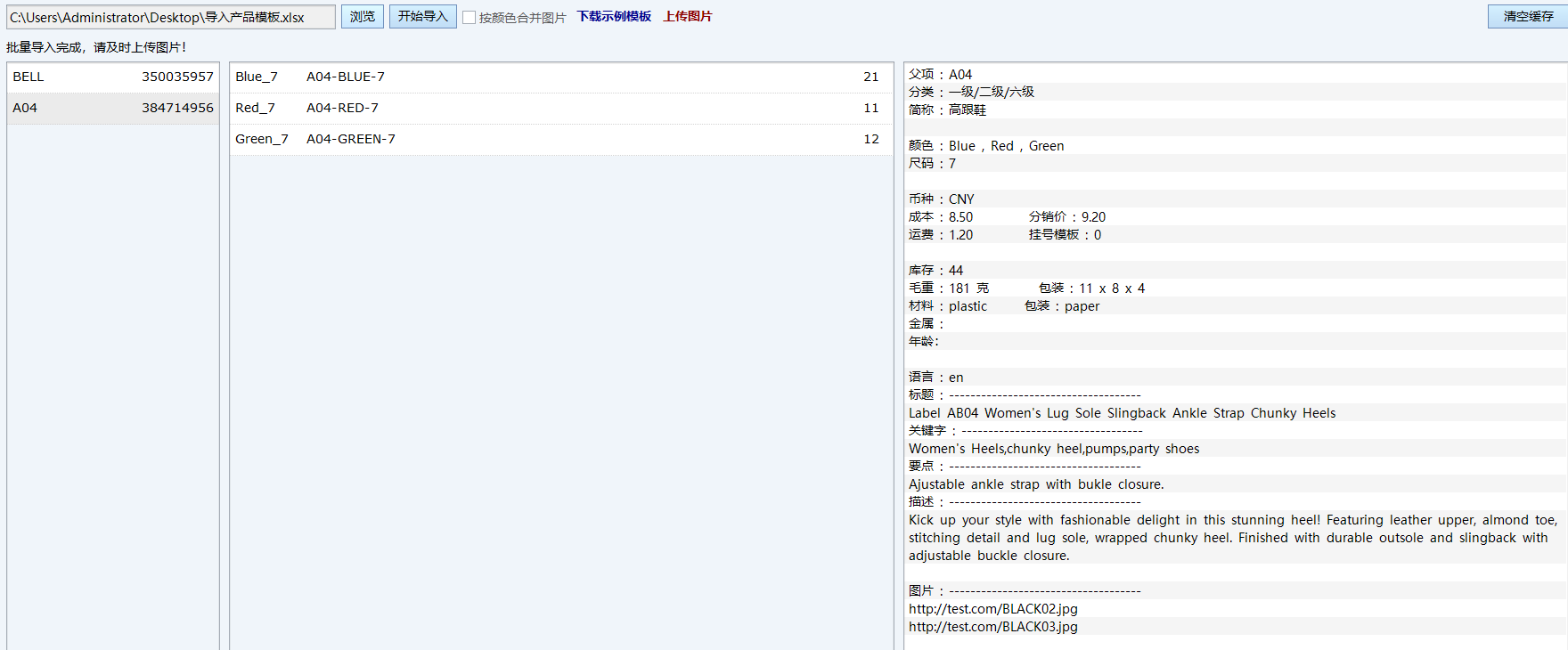
导入完成后页面顶部提示「批量导入完成,请及时上传图片!」,下方分三栏展示结果:
- 左栏:本次成功导入的父SKU列表,右侧数字为系统自动生成的产品编号(如 BELL → 350035957)。
- 中栏:点击左栏某个父SKU后,展示其下所有变体(颜色/尺码、SKU、库存);单品(无变体)则中栏为空。
- 右栏:点击中栏某个变体(或左栏单品)后,展示该产品/变体导入进系统的完整字段详情,可核对分类、价格、库存、文案、图片链接是否正确。
导入成功的产品可前往「我的产品 → 产品列表」查看和继续编辑;列表同样是按需加载页面,如短时间内未看到新导入的产品,请稍等片刻或重新进入页面后点击搜索刷新。
七、导入后及时上传图片
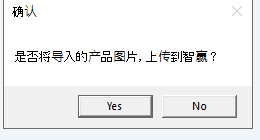
由于模板中的「产品图 / 简介图」填的是外部链接,导入完成时系统会弹出确认框,询问是否将本次导入的产品图片上传(托管)到智赢:
- 选择「是」:系统会把图片链接指向的图片下载下来,重新托管到智赢自己的图片服务器(可在「我的产品 → 产品图片」中看到已托管的图片库及占用空间)。
- 选择「否」:产品仍然导入成功,只是图片继续引用外部链接,一旦外部图床失效或删除,产品图片会随之打不开;也可以之后在导入页面重新点击「上传图片」补做这一步。
常见问题
Q: 只支持 xlsx 格式吗?我的表格是 xls 或 CSV 怎么办?
A: 只支持 Excel 97-2000 的 .xlsx 文件;较老版本或其它表格软件导出的文件,请另存为 CSV 上传;含小语种特殊字符的内容请保存为 Unicode 编码的 txt 文件,避免乱码。
Q: 一个产品有多个颜色/尺码,模板要怎么填?
A: 「父SKU」列填同一个值,每个颜色/尺码变体单独占一行,分别填写各自的 SKU、颜色、尺码、库存、成本等信息,系统会自动把同一父SKU的多行归并为一个产品下的多个变体。
Q: 产品图片列要填本地图片路径吗?
A: 不是,需要填可公开访问的图片外链地址(URL),多张图片用竖线「 | 」分隔。导入完成后建议点击「上传图片」,把外链图片转存到智赢自己的图片服务器,更稳妥。
Q: 提交后一直没反应,或者提示「请选择需要入库的文件!」?
A: 说明还没有通过「浏览」选中文件,或者选中的文件路径为空。请重新点击「浏览」选择本地的 .xlsx 文件后再提交。
Q: 导入完成后在「产品列表」里没看到新产品?
A: 导入结果页左栏已列出的父SKU与生成的产品编号即代表导入成功;产品列表为按需加载页面,重新进入或点击搜索框旁的 🔍 图标刷新即可看到。
* 文档中的产品数据均为演示数据。






 浙公网安备 33010302001526号
  合作咨询 9:00-18:00


