订单列表使用指南
查看、筛选与处理多平台订单的核心工作台
💡 简介:订单列表是智赢ERP订单管理的核心页面,汇总亚马逊、美客多、Ozon、速卖通等所有平台的订单,支持按状态、店铺、时间等多维度筛选,并可批量找货、发货、打单、重算利润等。
一、进入订单列表
- 点击顶部 订单 标签页。
- 在左侧「订单管理」菜单下点击 订单列表。
- 点击搜索框右侧的 🔍 搜索 按钮加载订单(列表为按需加载,需点击搜索后才显示数据)。
二、界面总览
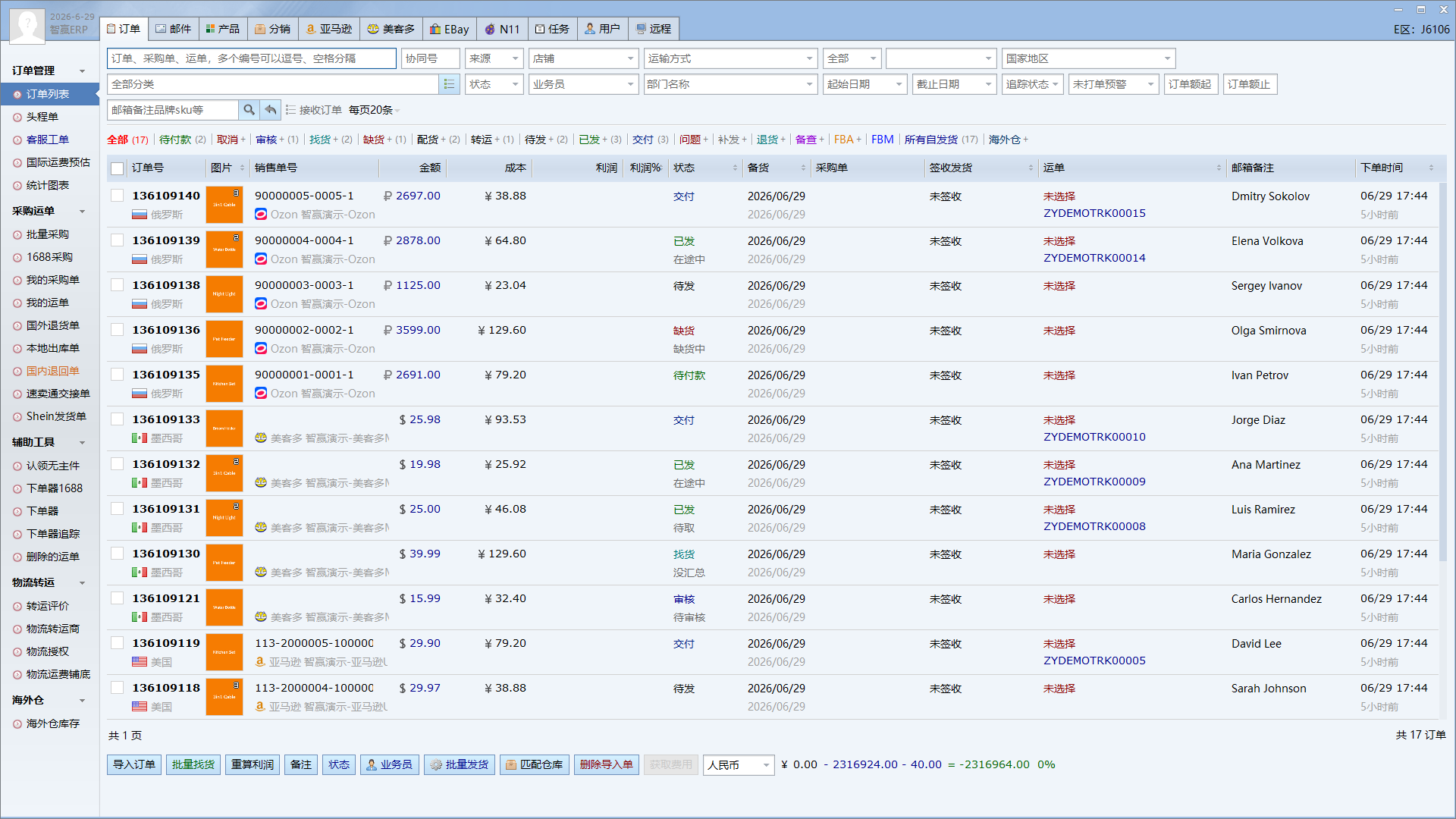
订单列表页面自上而下分为三个区域:筛选区(顶部多条件搜索)、状态标签页(按订单状态快速切换)、订单列表区(订单明细表格)。底部为批量操作工具栏。
三、查看订单详情
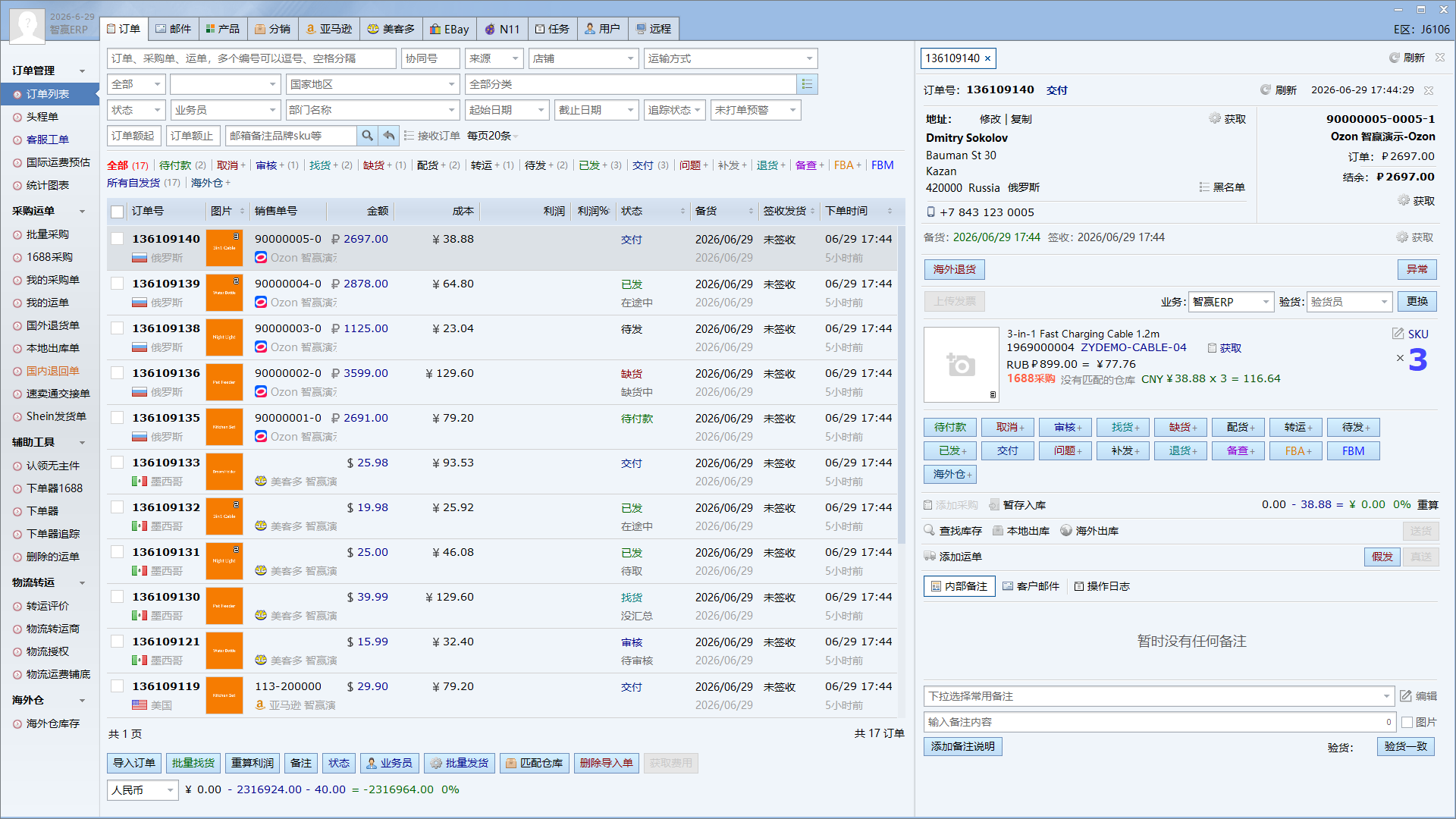
双击任意一条订单(订单号或订单行),即可在窗口右侧展开该订单的详情面板;列表区会自动收窄,左看列表、右看详情,方便逐单处理。
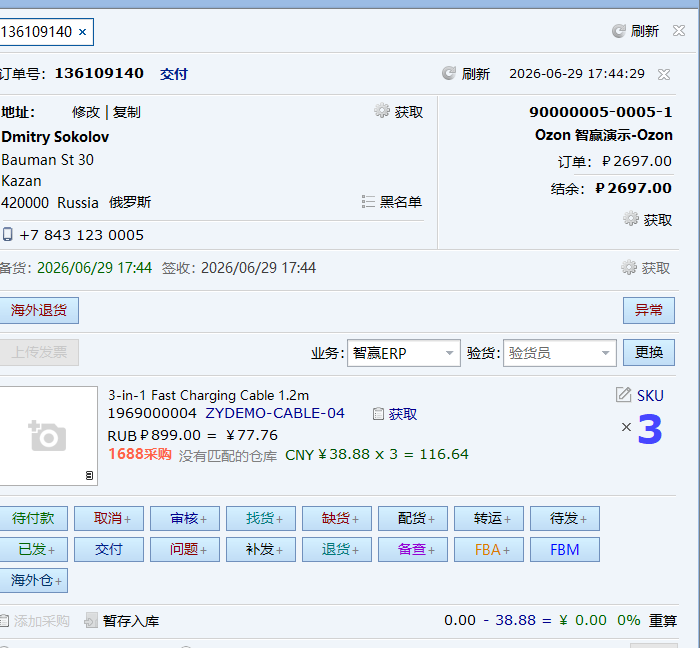
右侧详情面板集中展示该订单的全部信息,并可直接操作:
- 订单信息:订单号、当前状态、平台销售单号、所属店铺、订单金额与结余
- 收货地址:买家姓名、收货地址、国家、电话;可「修改」地址、加入「黑名单」
- 商品明细:产品标题、SKU、售价、成本、数量及小计
- 业务员 / 验货员:可指派负责业务员与验货员
- 状态操作按钮:取消 / 审核 / 找货 / 缺货 / 配货 / 转运 / 待发 / 已发 / 交付 / 问题 / 补发 / 退货 / 备查 / FBA / FBM,一键流转订单状态
- 重算:底部「重算」按钮可根据最新成本与费用重新核算该订单利润
💡 提示:详情面板顶部以标签页形式呈现,可同时打开多个订单详情来回切换;点击标签上的 × 关闭。
四、状态标签页
列表上方的一排标签按订单所处阶段对订单分组,点击即可快速筛选。常见标签含义如下:
| 标签 |
说明 |
| 全部 | 显示当前筛选条件下的全部订单 |
| 待付款 | 买家下单但尚未付款的订单 |
| 审核 | 需要人工审核的订单 |
| 找货 / 缺货 | 待采购备货 / 库存不足的订单 |
| 配货 / 转运 | 仓库拣货配货 / 转运在途的订单 |
| 待发 / 已发 | 待发货组包 / 已发货的订单 |
| 交付 | 已签收交付完成的订单 |
| 问题 / 退货 / 备查 | 异常、退货售后、需跟进备查的订单 |
| FBA / FBM / 海外仓 | 按履约方式筛选的订单 |
五、搜索与筛选
筛选区支持多条件组合查询,设置后点击 🔍 搜索 生效,点击旁边的 ↩ 重置 可清空条件:
- 编号搜索:可输入订单号、采购单号、运单号,多个编号用逗号或空格分隔批量查询
- 来源 / 店铺:按平台来源、店铺授权筛选
- 运输方式 / 国家地区:按物流方式、收件国家筛选
- 状态 / 追踪状态:按订单状态、物流追踪状态筛选
- 业务员 / 部门名称:按负责人、部门筛选
- 起始 / 截止日期:按下单时间区间筛选
- 订单额起 / 止:按订单金额区间筛选
- 邮箱/备注/品牌/SKU:按订单内的关键信息模糊查询
六、订单列表字段说明
| 字段 |
说明 |
| 订单号 / 国家 | 系统订单号、平台图标与收件国家旗帜 |
| 图片 | 订单商品缩略图 |
| 销售单号 | 平台订单编号 |
| 金额 / 成本 / 利润 / 利润% | 销售额、采购成本、利润及利润率 |
| 状态 | 订单当前所处阶段(对应状态标签) |
| 备货 / 采购单 | 备货时间与关联的采购单 |
| 签收发货 / 运单 | 签收发货状态与物流运单号 |
| 邮箱备注 | 买家信息与订单备注 |
| 下单时间 | 买家下单的时间 |
七、批量操作
勾选订单后,可使用页面底部工具栏对所选订单批量处理:
- 导入订单:手动导入订单
- 批量找货 / 匹配仓库:批量生成采购需求、匹配发货仓库
- 批量发货:批量标记发货并回传平台
- 重算利润 / 获取费用:重新核算订单利润、拉取平台费用
- 备注 / 状态 / 业务员:批量修改备注、状态、负责业务员
八、订单与产品库
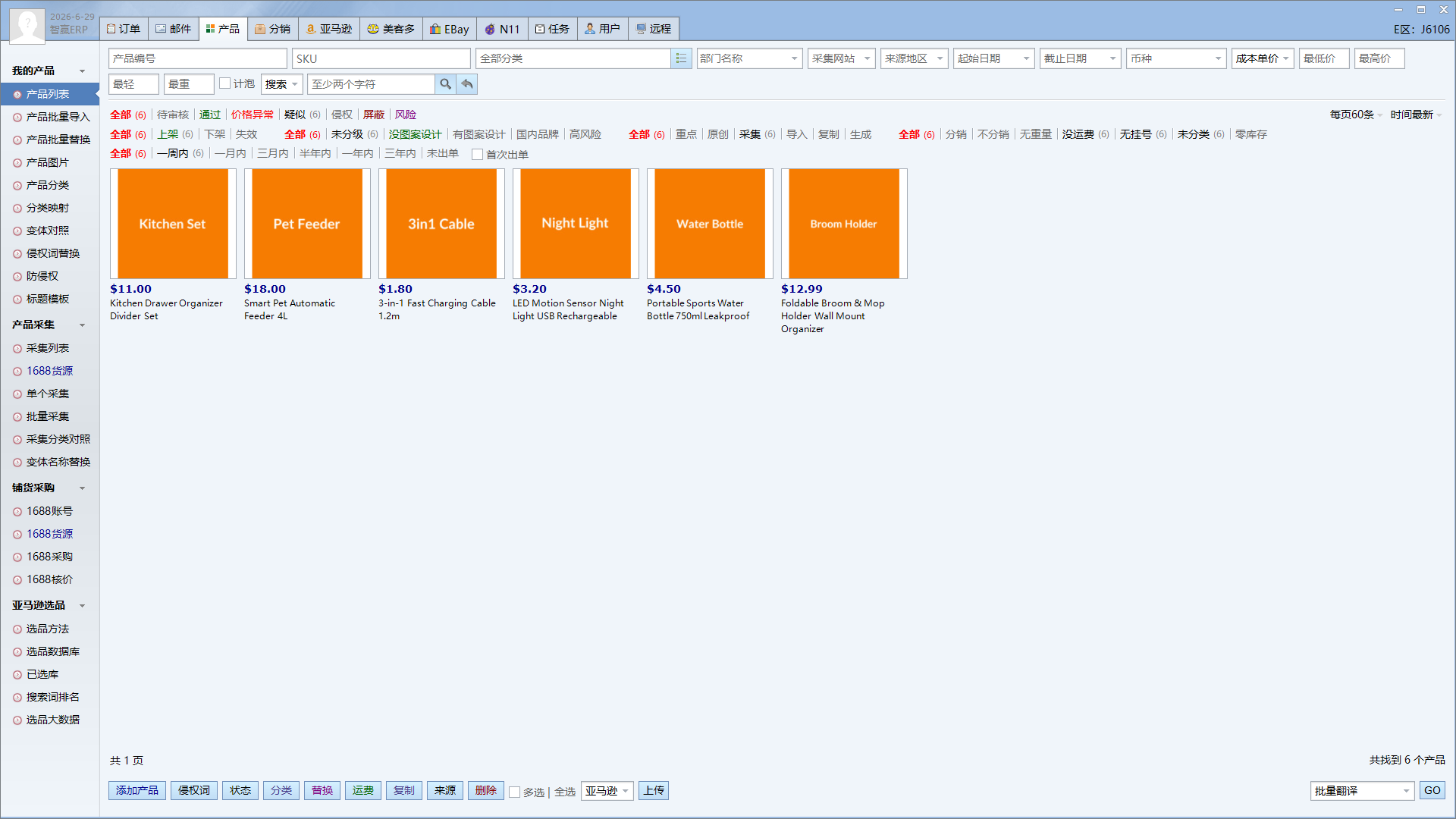
订单中的商品与「产品」模块的产品库关联。在产品库中维护好产品(SKU、标题、图片、成本、报关信息等)后,订单即可自动匹配产品信息,并用于成本核算、采购备货与报关。
常见问题
Q: 进入订单列表后为什么是空的?
A: 订单列表为按需加载,设置好筛选条件后点击 🔍 搜索按钮即可加载订单。
Q: 怎么打开某一单的详情?
A: 双击该订单行(或订单号),右侧即会展开订单详情面板,可查看地址、商品明细并进行状态流转。
Q: 怎么只看某个店铺或某个平台的订单?
A: 在筛选区的「来源」选择平台、「店铺」选择对应店铺授权,再点击搜索即可。
Q: 利润显示不准确怎么办?
A: 勾选订单后点击底部「重算利润」,或在订单详情面板点击「重算」,系统会根据最新成本、运费与平台费用重新核算。
* 文档中的订单与产品均为演示数据。



 浙公网安备 33010302001526号
  合作咨询 9:00-18:00


